Cara Install Pterodactyl Panel & Wings di Ubuntu Server
Pendahuluan
Sedang mencari cara install Pterodactyl yang cepat dan anti-gagal? Jika mengikuti dokumentasi resminya, kamu harus melakukan setup manual dari nol. Mulai dari web server, database, hingga Docker. Tentu saja, proses ini cukup panjang dan rawan error.
Namun, tutorial yang sekadar copy-paste sering kali membuat penggunanya kebingungan saat terjadi masalah (seperti Node tiba-tiba offline). Oleh karena itu, di artikel AwanServers kali ini, kita akan membahas panduannya secara tuntas.
Kita tidak hanya mengeksekusi script instalasinya, tetapi juga akan membedah arsitektur Panel dan Wings, aturan port firewall, hingga konfigurasi DNS (Cloudflare) yang benar. Tujuannya agar kamu benar-benar paham cara kerja server milikmu sendiri.
Video Youtube
Apa Itu Pterodactyl?
Secara sederhana, Pterodactyl adalah sebuah control panel gratis dan open-source yang dirancang khusus untuk mengelola berbagai macam game server. Jika kamu pernah menggunakan cPanel atau HestiaCP untuk mengurus website, maka Pterodactyl adalah versi serupa yang ditujukan khusus untuk hosting game.
Dengan Pterodactyl, kamu tidak perlu lagi pusing mengetik puluhan baris perintah di layar hitam terminal Linux hanya untuk merestart server Minecraft atau melihat console log CS2. Semuanya sudah dibungkus dalam antarmuka web yang modern, rapi, dan sangat mudah digunakan, bahkan dari layar smartphone sekalipun.
Selain itu, karena mendukung Docker, Pterodactyl memungkinkan kamu untuk menjalankan banyak game berbeda di dalam satu VPS (Virtual Private Server) tanpa khawatir file-nya saling bertabrakan atau berebut resource RAM.
Arsitektur Pterodactyl (Panel & Wings)
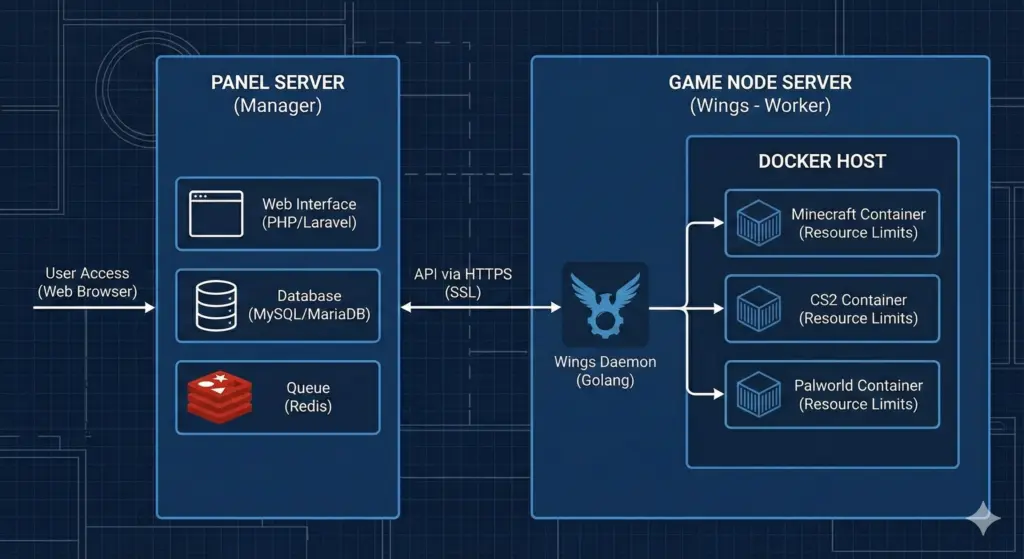
Sebelum menjalankan script auto-installer, ada satu konsep fundamental yang wajib kamu kuasai. Berbeda dengan aplikasi biasa, Pterodactyl tidak bekerja dalam satu kesatuan. Sistem ini terbagi menjadi dua komponen utama yang saling berkomunikasi.
- Pterodactyl Panel (Manajer)
Pterodactyl Panel adalah antarmuka web (UI) yang menjadi otak utama operasi. Layaknya “Manajer”, Panel bertugas mengatur pengguna, mengelola database, dan mengirim instruksi pembuatan server. Perlu ditegaskan, Panel tidak menjalankan game server secara langsung. Sistem panel ini dibangun menggunakan PHP (Laravel), MySQL/MariaDB, dan Redis. - Pterodactyl Wings (Node Worker)
Wings adalah software daemon berbahasa Go (Golang) yang bertindak sebagai “Pekerja” di VPS kamu. Tugasnya murni mengeksekusi perintah dari Panel, seperti menyalakan, mematikan, dan memantau game server. Untuk menjaga keamanan, Wings menjalankan semua game di dalam Docker container. Isolasi ini memastikan OS VPS utama tetap stabil meskipun ada server game yang kelebihan beban RAM.
Persiapan Wajib Sebelum Install Pterodactyl
Sebelum mengeksekusi script auto-installer, pastikan VPS Linux kamu sudah memenuhi tiga syarat mutlak di bawah ini. Jika ada satu saja yang terlewat, instalasi cara install Pterodactyl ini dijamin akan error di tengah jalan.
- Server Ubuntu 22.04/24.04
- 2 Core vCPU
- 4 GB RAM
- 40 GB SSD Storage
Langkah-Langkah Instalasi Pterodactyl di VPS Ubuntu
Setelah semua persiapan di atas selesai, sekarang saatnya mengeksekusi inti dari cara install Pterodactyl ini. Prosesnya akan berjalan otomatis, namun script akan meminta beberapa input data dari kamu. Pastikan kamu sudah login ke VPS sebagai root, lalu ikuti langkah-langkah berikut:
Langkah #1: Update dan Upgrade Sistem
Sebelum menginstal aplikasi apa pun, kebiasaan wajib saat baru pertama kali memegang VPS Ubuntu adalah memperbarui sistemnya. Langkah ini sangat krusial untuk memastikan semua repositori dan package bawaan mendapatkan pembaruan keamanan paling mutakhir.
Selain itu, melakukan update dan upgrade sistem sejak awal akan mencegah terjadinya error atau bentrokan dependensi saat kita mengeksekusi script instalasi utama nanti.
sudo apt update && sudo apt upgrade -yLangkah #2: Menyiapkan Domain untuk Panel dan Wings
Sebelum menjalankan skrip auto-installer Pterodactyl, kamu wajib menyiapkan dan mengarahkan (pointing) domain atau subdomain ke IP VPS kamu terlebih dahulu. Langkah ini sangat krusial agar proses instalasi SSL (Let’s Encrypt) tidak mengalami kegagalan. Siapkan dua subdomain yang berbeda untuk masing-masing fungsi. Contohnya:
- Subdomain Panel:
panel.domainkamu.com - Subdomain Wings:
node1.domainkamu.com
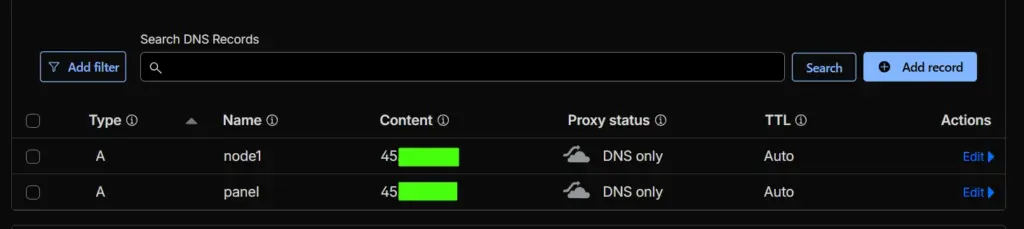
Sebelum mengeksekusi skrip instalasi, kamu wajib menyiapkan dan mengarahkan (pointing) dua subdomain ke IP VPS kamu, Proses pointing ini dilakukan dengan membuat A Record di tempat kamu mengelola DNS.
Jika kamu menggunakan Cloudflare, atur A Record tersebut di menu DNS mereka dan pastikan status Proxy (ikon awan) dimatikan. Namun, jika kamu tidak memakai Cloudflare, cukup lakukan pointing langsung di dashboard layanan tempatmu membeli domain.
Langkah #3: Menginstall Pterodactyl Panel
Secara default, instalasi Pterodactyl Panel mengharuskan kamu merakit komponen seperti web server, database, dan PHP secara manual satu per satu sesuai dengan dokumentasi resminya. Tentu saja, proses bawaan ini sangat panjang dan cukup merepotkan. Namun, kamu tidak perlu pusing karena saat ini sudah tersedia skrip auto-installer yang bisa menyelesaikan semua tahapan rumit tersebut secara otomatis dalam beberapa menit saja.
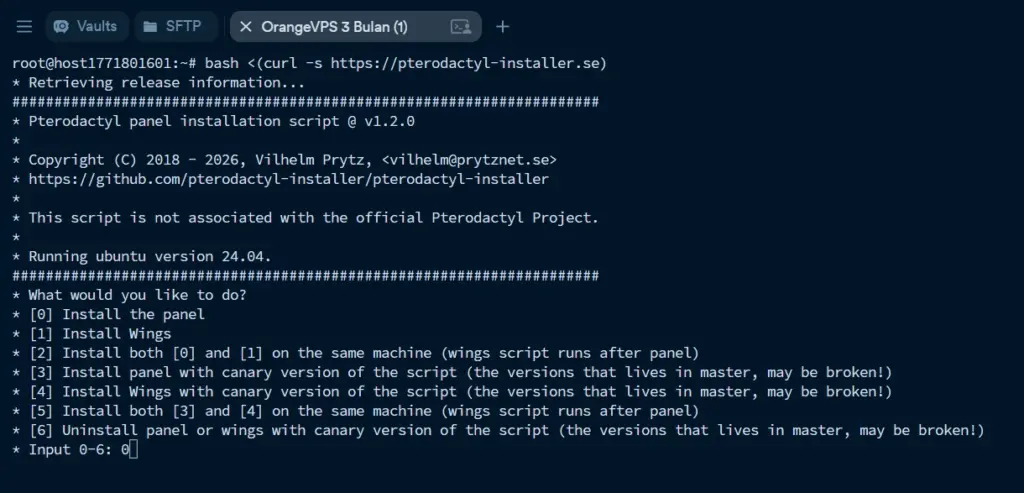
Untuk memulai proses instalasi otomatis ini, pastikan kamu sudah berada di dalam terminal VPS. Selanjutnya, copy dan jalankan perintah sakti di bawah ini:
bash <(curl -s https://pterodactyl-installer.se)Setelah perintah tersebut dieksekusi, layar terminal akan menampilkan menu interaktif dengan beberapa pilihan. Karena pada panduan kali ini kita akan menginstal komponen secara bertahap, silakan ketik angka yang menunjukkan opsi instalasi Panel saja. Masukkan angka 0 lalu enter.
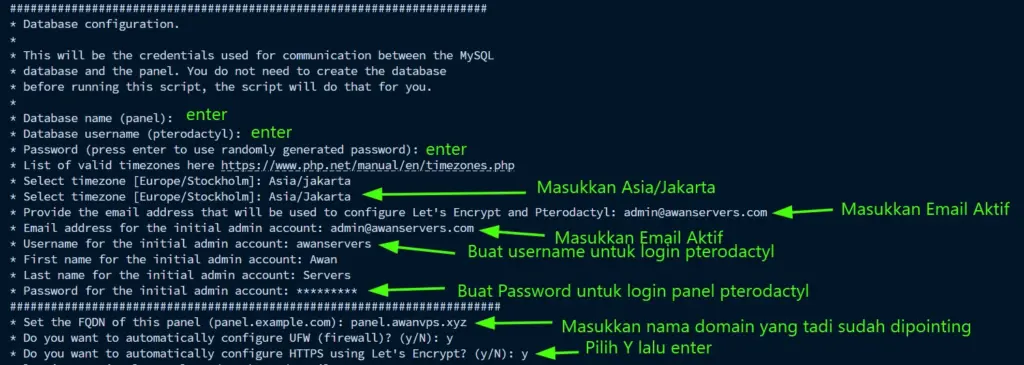
Selanjutnya, skrip akan mulai bekerja dan meminta kamu memasukkan beberapa informasi dasar. Kamu hanya perlu mengikuti instruksi di layar untuk mengisi pengaturan database, zona waktu, pembuatan akun admin web, hingga memasukkan nama subdomain Panel yang sudah di-pointing pada langkah sebelumnya. Pastikan kamu mengetik y saat ditanya tentang instalasi SSL Let’s Encrypt agar panelmu aman, lalu tunggu hingga seluruh proses instalasinya selesai 100%.
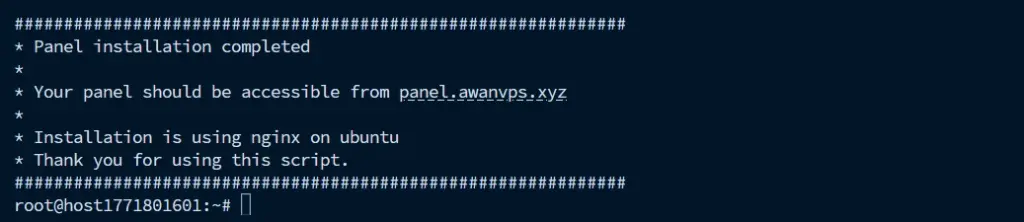
Jika proses instalasi berjalan lancar, terminal VPS kamu akan menampilkan pesan konfirmasi penutup seperti pada gambar di bawah. Tulisan Panel installation completed menjadi tanda pasti bahwa antarmuka web Pterodactyl sudah berhasil didirikan dan siap digunakan. Selain itu, skrip juga akan menampilkan alamat URL secara spesifik tempat panel tersebut bisa diakses.
Langkah #4: Mengakses Dashboard Panel Pterodactyl
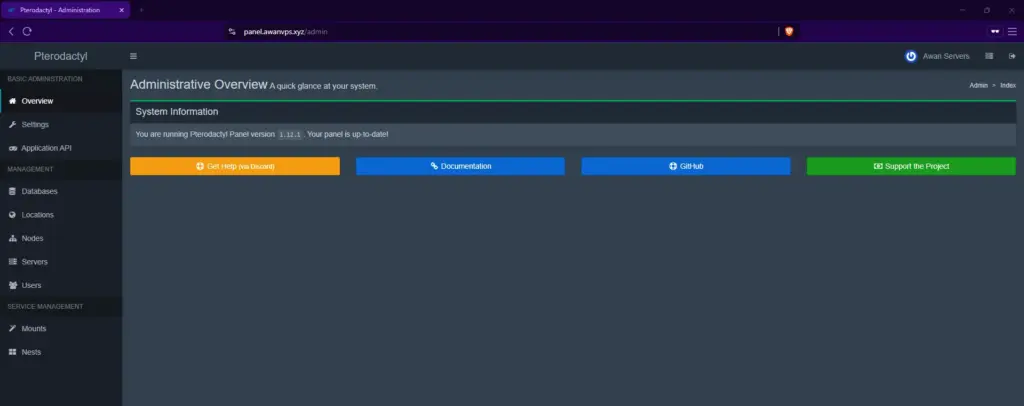
Setelah instalasi panel dinyatakan selesai di terminal, saatnya kita memastikan antarmuka web tersebut benar-benar berfungsi. Silakan buka aplikasi browser andalanmu dan ketikkan alamat subdomain panel yang sudah kamu siapkan sebelumnya, misalnya panel.domainkamu.com. Jika konfigurasi DNS dan SSL berjalan lancar, kamu akan langsung disambut oleh halaman login Pterodactyl yang sudah dilengkapi dengan gembok keamanan HTTPS.
https://panel.awanvps.xyz
Langkah #5: Menginstall Pterodactyl Wings
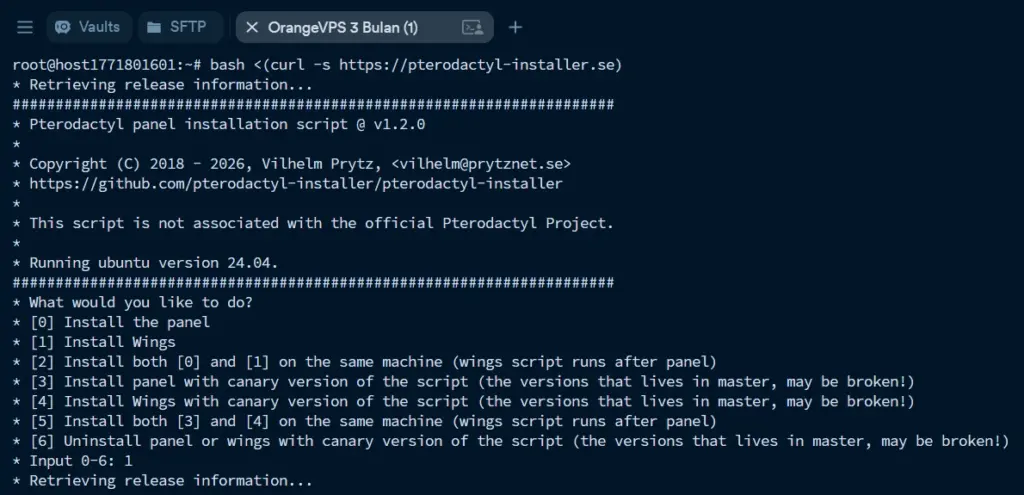
Setelah sukses memastikan Panel beroperasi, langkah selanjutnya adalah menginstal Pterodactyl Wings sebagai mesin pekerjanya. Silakan kembali ke layar terminal VPS kamu dan jalankan ulang skrip auto-installer dengan mengeksekusi perintah di bawah ini:
bash <(curl -s https://pterodactyl-installer.se)Begitu menu interaktif muncul di layar, kali ini ketikkan angka 1 untuk memulai prosesi instalasi Wingsnya. Selanjutnya, sistem akan meminta kamu untuk memasukkan nama FQDN atau subdomain yang sudah disiapkan khusus untuk mesin ini, misalnya node1.domainkamu.com.
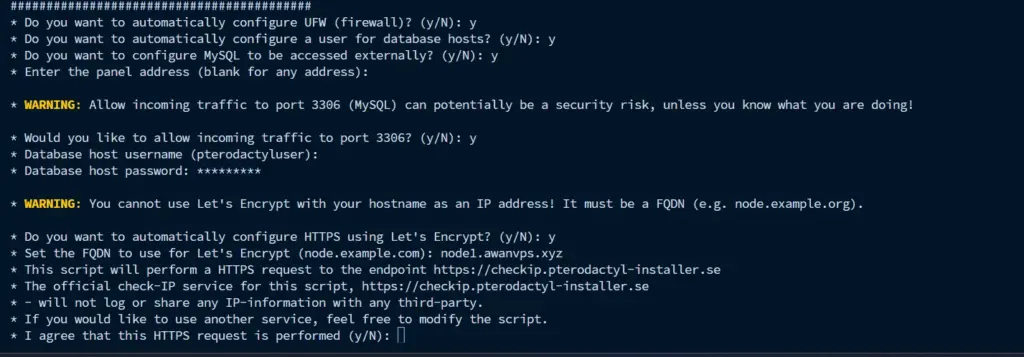
Di pertengahan instalasi Wings, terminal akan meminta konfigurasi database dan SSL. Pertama, ketik y untuk membuat database host tambahan guna menyimpan data in-game pemain. Selanjutnya, ketik y pada opsi akses MySQL eksternal dan biarkan alamat panel kosong (langsung tekan Enter) agar database bisa dikelola dari luar menggunakan aplikasi seperti HeidiSQL. Jangan lupa ketik y untuk membuka akses port 3306 di firewall, lalu buat password untuk database tersebut.
Setelah urusan database beres, skrip otomatis mengonfigurasi keamanan HTTPS. Ketik y untuk menginstal SSL Let’s Encrypt, lalu masukkan subdomain Wings yang sudah kamu siapkan (misalnya node1.awanvps.xyz). Terakhir, ketik y untuk menyetujui verifikasi IP. Tunggu beberapa saat hingga sertifikat keamanan terpasang dan proses instalasi Wings di terminal pun dinyatakan selesai.
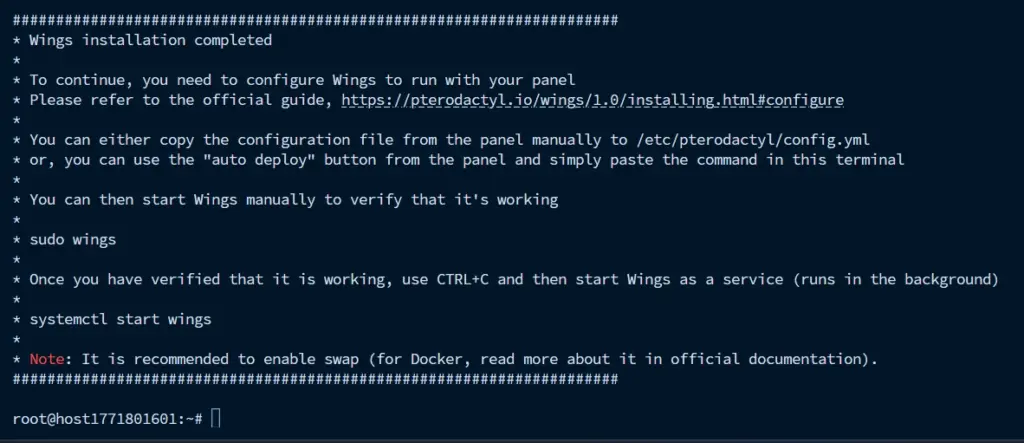
Jika proses instalasi berjalan lancar, terminal akan menampilkan pesan Wings installation completed seperti pada gambar. Pesan ini menandakan bahwa mesin pekerja beserta sistem Docker telah berhasil terpasang di VPS kamu. Namun, Wings ini masih dalam keadaan pasif karena belum terhubung dengan panel manajernya.
Langkah #6: Menghubungkan Panel dan Wings
Tahap terakhir dan paling krusial adalah mengintegrasikan mesin Wings dengan antarmuka Panel. Silakan kembali ke browser dan pastikan kamu sudah login ke dashboard Pterodactyl. Klik ikon roda gigi di sudut kanan atas layar untuk masuk ke mode Admin Control Panel.
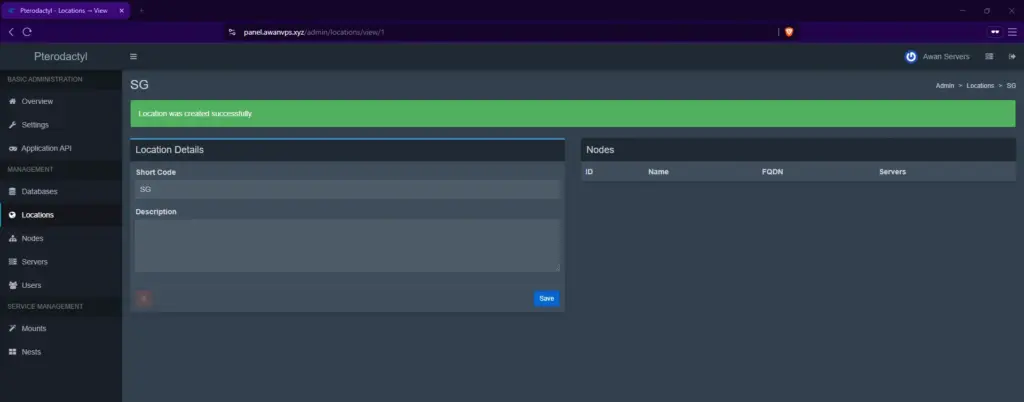
Langkah pertama yang wajib dilakukan di sini adalah membuat identitas lokasi server. Masuk ke menu Locations, klik Create New, lalu isi kode singkat (misalnya ID untuk Indonesia) dan simpan. Pembuatan lokasi ini merupakan syarat wajib sebelum sistem mengizinkan kita mendaftarkan mesin pekerja baru.
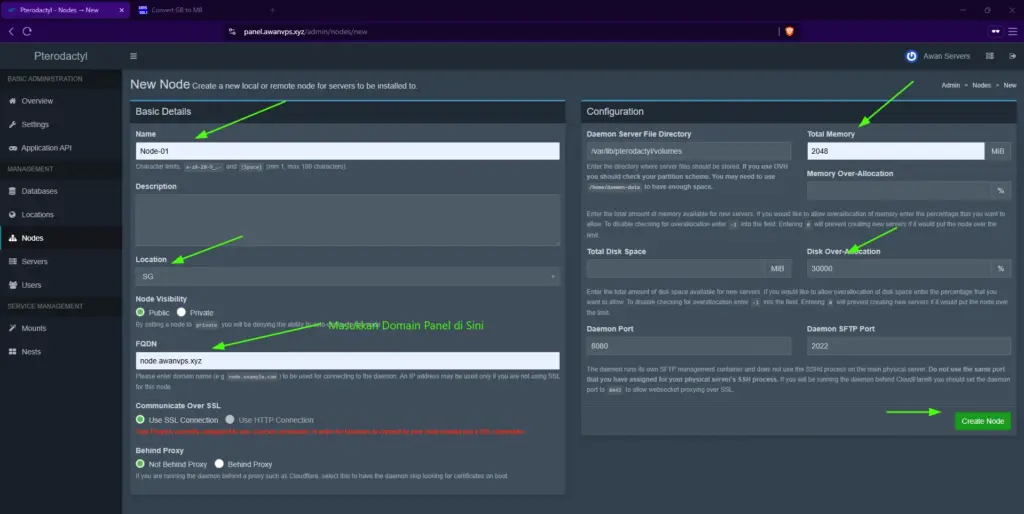
Setelah lokasi terbuat, beralihlah ke menu Nodes dan klik tombol Create New untuk mulai mendaftarkan Wings. Pada halaman pengaturan ini, isi nama node sesuai selera dan pastikan kamu memasukkan nama FQDN yang persis sama dengan subdomain Wings di langkah sebelumnya (misalnya node1.awanvps.xyz).
Begitu node berhasil dibuat, klik pada nama node tersebut dan masuk ke tab Configuration. Di sana kamu akan menemukan sebuah kotak berisi kode baris perintah yang disebut token auto-deploy. Salin seluruh kode tersebut, lalu buka kembali layar terminal VPS kamu. Paste kode tadi ke dalam terminal dan tekan Enter agar file konfigurasi Wings dirakit secara otomatis oleh sistem.
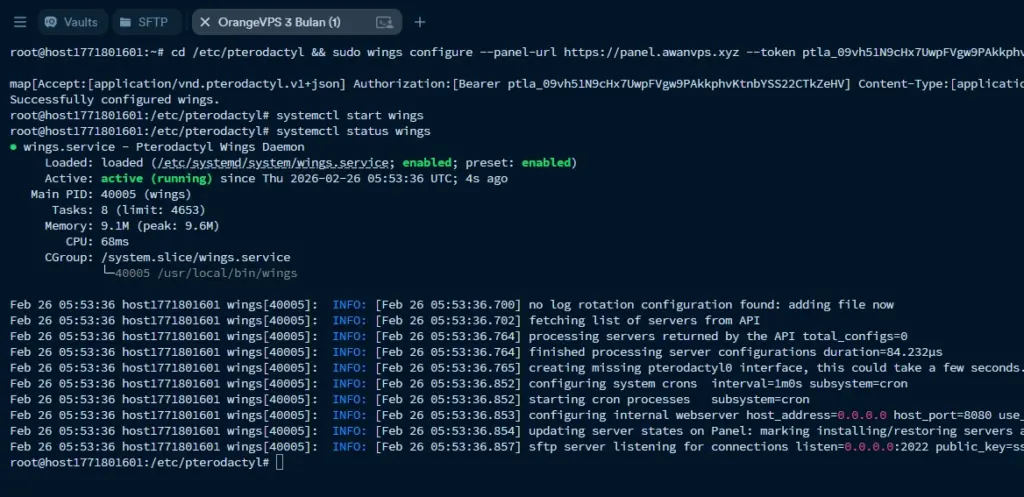
Sebagai penutup, jalankan perintah systemctl start wings di terminal untuk menyalakan mesin. Silakan cek kembali menu Nodes di Panel, jika ikon hati merah sudah berubah menjadi hijau, maka Pterodactyl kamu sudah terhubung sempurna dan siap merakit server game!.
Kesimpulan Cara Install Pterodactyl
Selamat! Kamu telah berhasil mengikuti tutorial Cara Install Pterodactyl sekaligus menghubungkannya dengan Wings di dalam satu VPS. Dengan memanfaatkan skrip auto-installer tersebut, proses rumit yang biasanya memakan waktu berjam-jam kini bisa diselesaikan dengan sangat cepat dan minim error. Sekarang, infrastruktur hosting game milikmu sudah berdiri kokoh dan dilengkapi dengan pengamanan SSL Let’s Encrypt serta sistem isolasi Docker yang andal.
Langkah selanjutnya tentu saja mulai membangun server game pertamamu. Melalui antarmuka manajer yang sudah aktif ini, kamu bisa langsung mengalokasikan resource dan menjalankan berbagai macam permainan populer seperti Minecraft, CS2, hingga GTA V Roleplay hanya dengan beberapa kali klik. Untuk panduan visual yang lebih detail mengenai cara merakit game spesifik di dalam panel ini, pastikan kamu menonton video praktiknya langsung di channel YouTube AwanServers.
Jika kamu mengalami kendala teknis seperti node yang menolak terhubung atau masalah port firewall saat mengikuti panduan ini, jangan ragu untuk berdiskusi. Silakan tinggalkan pesan beserta pesan error yang kamu alami di kolom komentar agar kita bisa memecahkan masalahnya bersama-sama. Sampai jumpa di eksplorasi tutorial self-hosted selanjutnya!
Tagged with:
Auto Installer ScriptawanserversBelajar ServerCara Install PterodactylCara Install Pterodactyl WingsDocker IndonesiaFiveM IndonesiaGame Server HostingHosting MinecraftInstall Pterodactyl Panellinux serverPterodactyl PanelSelf HostedServer Game MurahServer ManagerTutorial VPS
Suka Menulis


 AI
AI Armbian
 Cyber Security
 DevOps & Cloud
 Docker
 Hosting
 Keamanan Data
 Linux
Linux Mail Server
 Monitoring
 Networking
 NGINX
NGINX PHP-FPM
 Self Hosted
 SysAdmin
 Ubuntu
 Wordpress








