Cara Install Mattermost di Ubuntu 22.04 Dengan Nginx
Apa Itu Mattermost ?
Cara Install Mattermost di Ubuntu – Mattermost adalah platform kolaborasi tim open-source yang dirancang untuk memudahkan komunikasi internal perusahaan, tim developer, atau organisasi yang mengutamakan keamanan data. Sebagai alternatif dari Slack atau Microsoft Teams, Mattermost menawarkan fleksibilitas tinggi karena bisa di-hosting sendiri (self-hosted), dikustomisasi, dan diintegrasikan dengan tools lain seperti GitHub, Jira, atau Zoom
Mengapa Mattermost Layak Jadi Pilihan?
- Open Source & Hemat Biaya
- Self-Hosted untuk Kontrol Data Penuh
- Dapat diintegrasi dengan 1.000+ Aplikasi
- Komunikasi Real-Time Efisien
Edisi Mattermost
Mattermost menyediakan dua edisi utama: Team Edition (gratis, open-source) dan Enterprise Edition (berbayar). Team Edition menawarkan fitur inti seperti obrolan grup, file sharing, dan integrasi dasar—cocok untuk tim kecil atau organisasi yang ingin menggunakan platform self-hosted tanpa biaya. Sementara itu, Enterprise Edition menyasar perusahaan besar dengan fitur premium seperti Single Sign-On (SSO), enkripsi end-to-end, audit log, serta dukungan compliance (GDPR/HIPAA) yang lengkap. Perbedaan harga terletak pada model berlangganan bulanan Enterprise Edition, yang disesuaikan dengan jumlah pengguna dan kompleksitas kebutuhan bisnis.
Persiapan Instalassi Mattermost
Berikut adalah spesifikasi server yang akan kita gunakan untuk menginstall mattermost.
- 1 Core
- 2 GB RAM ( Support Up to 1000 User )
- Database: PostgreSQL v11+
- Network Firewall:
- Application 80/443, TLS, TCP Inbound
- Administrator Console 8065, TLS, TCP Inbound
- SMTP port 10025, TCP/UDP Outbound
Metode Install Mattermost di VPS Ubuntu
Sebagai platform komunikasi internal berbasis open source, Mattermost cocok digunakan oleh perusahaan, komunitas, atau organisasi yang mengutamakan keamanan dan kontrol penuh atas data. Pada artikel ini, kami akan memandu Anda cara instalasi Mattermost versi self-hosted. Simak langkah-langkah instalasi Mattermost berikut!
Gambaran Proses Instalasi Mattermost Team Edition
- Mengupdate server
- Menginstall PostgreSQL
- Membuat User dan Group Mattermost
- Mendownload Mattermost Team Edition
- Instalasi dan Konfigurasi Mattermost
- Membuat Systemd Service
- Mengonfigurasi Nginx
- Menginstall SSL
- Mengakses Web Dashboard Mattermost
Baca Juga : Cara Menginstall Nextcloud di Ubuntu Server
Langkah #1 : Mengupdate Server
Sebelum menginstal aplikasi atau perangkat lunak pada server, ada beberapa langkah penting yang harus dilakukan. Pertama, update untuk memastikan daftar paket terbaru tersedia di sistem. Selanjutnya, upgrade package yang sudah terinstal ke versi termutakhir guna memperbaiki celah keamanan dan bug.
sudo apt update
sudo apt -y full-upgrade
sudo apt -y install wget curl nano
Atur juga timezone server dan sesuaikan dengan daerah tempat tinggal Anda. disini saya mengatur timezone server ke Asia/Jakarta. Dan ubah juga server hostnamenya.
sudo timedatectl set-timezone Asia/Jakarta
sudo hostnamectl set-hostname mattermost.awanservers.com --static
Terakhir dianjurkan untuk mereboot server.
sudo rebootLangkah #2 : Menginstall PostgreSQL
Pertama install postgresql database dengan perintah berikut.
sudo apt -y install postgresql postgresql-contribKemudian login ke database postgresql.
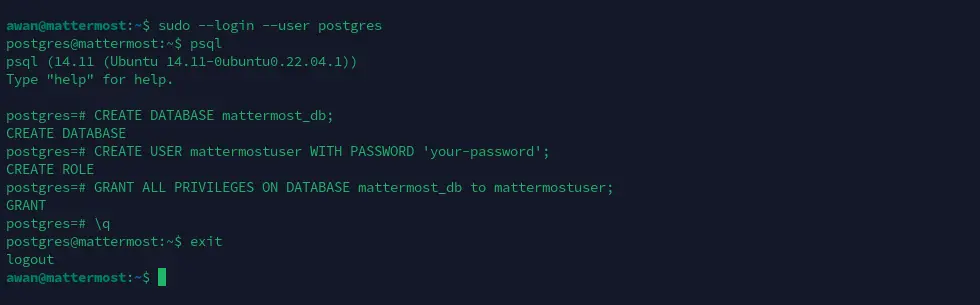
sudo --login --user postgresBuat user database untuk mattermost
psql
CREATE DATABASE mattermost_db;
CREATE USER mattermostuser WITH PASSWORD 'your-password';
GRANT ALL PRIVILEGES ON DATABASE mattermost_db to mattermostuser;
\q
Keluar dari postgresql
exitSeperti ini langkah-langkah pembuatan database mattermost di postgresql.
Langkah #3 : Membuat User dan Group Mattermost
User dan groups mattermost digunakan untuk menjalankan service nantinya.
sudo useradd --system --user-group mattermostKemudian Cek dan pastikan ID berada di angka kurang dari 1000
id mattermost
uid=998(mattermost) gid=998(mattermost) groups=998(mattermost)
Langkah #4 : Download dan Install Mattermost Server
Anda dapat mengunjungi laman berikut untuk mendownload mattermost versi terbaru. Versi yang akan kita gunakan kali ini adalah v9.0.0
wget https://releases.mattermost.com/9.5.2/mattermost-9.5.2-linux-amd64.tar.gzKemudian ekstrak.
tar xvf mattermost-9.5.2-linux-amd64.tar.gzPindahkan folder hasil ekstrakan ke direktori /opt
sudo mv mattermost /optBuat direktori penyimpanan yang akan digunakan untuk menyimpan semua file dan gambar yang diposting oleh pengguna Mattermost.
sudo mkdir /opt/mattermost/dataLalu setup kepemilikna folder dan permission
sudo chown -R mattermost:mattermost /opt/mattermostBeri akses write ke mattermost groups user
sudo chmod -R g+w /opt/mattermostLangkah #5 : Konfigurasi Mattermost Server
Kemudian kita hubungkan ke database. scroll ke bawah dan cari bagian Sql Settings
sudo nano /opt/mattermost/config/config.jsonKonfigurasikan pengaturan database PostgreSQL agar terlihat seperti di bawah ini dalam bagian “SqlSettings”. Dan sesuaikan dengan nama database dan user yang telah Anda buat.
"DriverName": "postgres", "DataSource": "postgres://mattermostmuser:your-password@localhost:5432/mattermost_db?sslmode=disable&connect_timeout=10",Keterangan :
- mattermostuser = user postgresql
- your-password = password user postgresql
- mattermost_db = nama database mattermost
Test Jalankan mattermost
cd /opt/mattermost/bin
sudo /opt/mattermost/bin/mattermost
Akan tampil seperti ini. Lihat baik-baik lognya dan pastikan tidak ada eror.
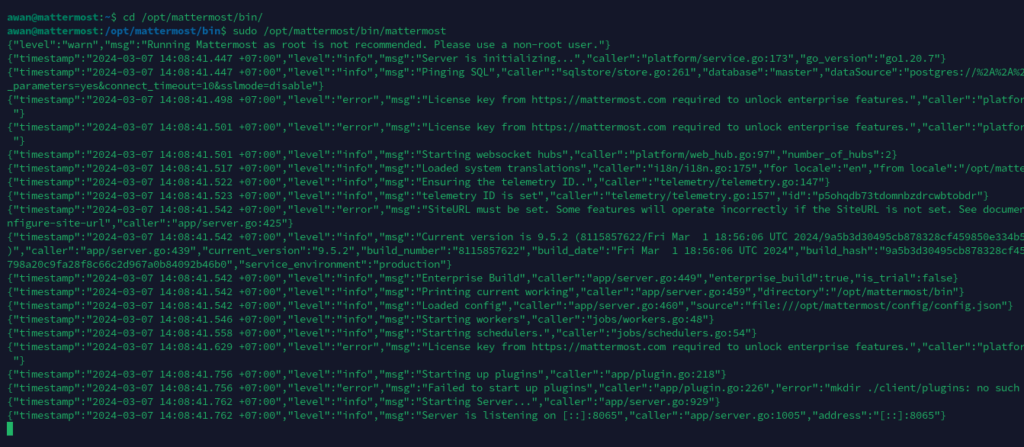
Untuk berhenti tekan CTRL + C dan lanjut ke langkah selanjutnya.
Langkah #6 : Konfigurasi Systemd Service
Buat mattermost service unit
sudo nano /etc/systemd/system/mattermost.serviceKemudian masukkan baris perintah berikut
[Unit]
Description=Mattermost
After=network.target
After=postgresql.service
Requires=postgresql.service

[Service]
Type=notify
ExecStart=/opt/mattermost/bin/mattermost
TimeoutStartSec=3600
Restart=always
RestartSec=10
WorkingDirectory=/opt/mattermost
User=mattermost
Group=mattermost
LimitNOFILE=49152

[Install]
WantedBy=multi-user.target
Reload systemd agar mengenali unit baru
sudo systemctl daemon-reloadstart dan buar mattermost service berjalan autostart
sudo systemctl start mattermost.service
sudo systemctl enable mattermost.service
sudo systemctl enable mattermost.service
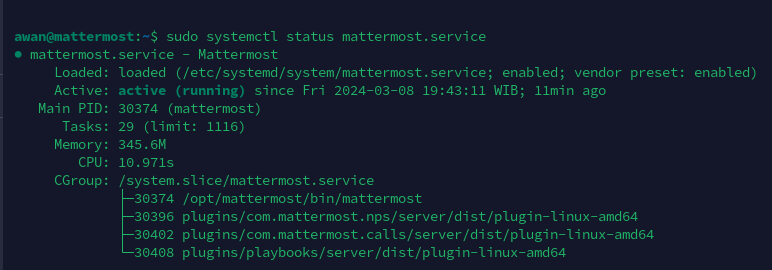
Pastikan service mattermost active seperti ini.
Langkah #7 : Konfigurasi NGINX Reverse Proxy
Nginx proxy ini digunakan untuk memproxy mattermost agar aksesnya menggunakan domain dan port 443.
Pertama install dulu service nginx
sudo apt install nginx -yKemudian buat serverrblock nginxnya
sudo nano /etc/nginx/sites-available/mattermost.confmasukkan baris block berikut
upstream backend {
   server <IP-PUBLIK-VPS>:8065;
   keepalive 32;
}

proxy_cache_path /var/cache/nginx levels=1:2 keys_zone=mattermost_cache:10m max_size=3g inactive=120m use_temp_path=off;

server {
   listen 80;
   server_name    mattermost.awanservers.com;

   location ~ /api/v[0-9]+/(users/)?websocket$ {
       proxy_set_header Upgrade $http_upgrade;
       proxy_set_header Connection "upgrade";
       client_max_body_size 50M;
       proxy_set_header Host $http_host;
       proxy_set_header X-Real-IP $remote_addr;
       proxy_set_header X-Forwarded-For $proxy_add_x_forwarded_for;
       proxy_set_header X-Forwarded-Proto $scheme;
       proxy_set_header X-Frame-Options SAMEORIGIN;
       proxy_buffers 256 16k;
       proxy_buffer_size 16k;
       client_body_timeout 60;
       send_timeout 300;
       lingering_timeout 5;
       proxy_connect_timeout 90;
       proxy_send_timeout 300;
       proxy_read_timeout 90s;
       proxy_pass http://backend;
   }

   location / {
       client_max_body_size 50M;
       proxy_set_header Connection "";
       proxy_set_header Host $http_host;
       proxy_set_header X-Real-IP $remote_addr;
       proxy_set_header X-Forwarded-For $proxy_add_x_forwarded_for;
       proxy_set_header X-Forwarded-Proto $scheme;
       proxy_set_header X-Frame-Options SAMEORIGIN;
       proxy_buffers 256 16k;
       proxy_buffer_size 16k;
       proxy_read_timeout 600s;
       proxy_cache mattermost_cache;
       proxy_cache_revalidate on;
       proxy_cache_min_uses 2;
       proxy_cache_use_stale timeout;
       proxy_cache_lock on;
       proxy_http_version 1.1;
       proxy_pass http://backend;
   }
}- Ganti pada bagian server <IP-PUBLIK-VPS>:8065; dengan IP PUBLIK VPS yang asli.
Kemudian buat symlinks ke sites-enable
sudo ln -s /etc/nginx/sites-available/mattermost.conf /etc/nginx/sites-enabled/terkahir cek konfigurasi nginx dan restart service nginx
sudo nginx -t
sudo systemctl restart nginx
Jangan lupa untuk mempoitning domain mattermost ke ip adress server. Setelah itu Anda bisa membuka mattermost dengan domain.
Langkah #8 : Menginstall SSL
SSL yang kita pakai adalah Lets Encrypt. Langsung saja ke proses penginstalanya.
sudo apt install certbot python3-certbot-nginxKemudian jalankan perintah ini untuk mendapatkan dan menginstal sertifikat SSL
sudo certbot --nginx --agree-tos --redirect --email [email protected] -d mattermost.awanservers.com
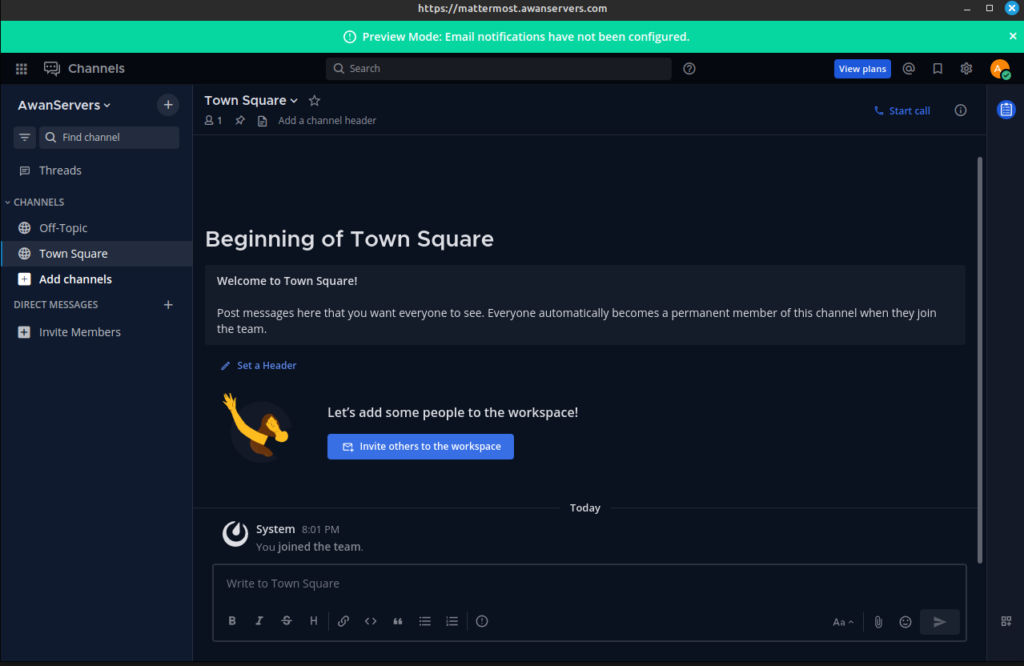
Silahkan akses url website mattermos menggunakan domain dan sekarang sudah menggunakan HTTPs.
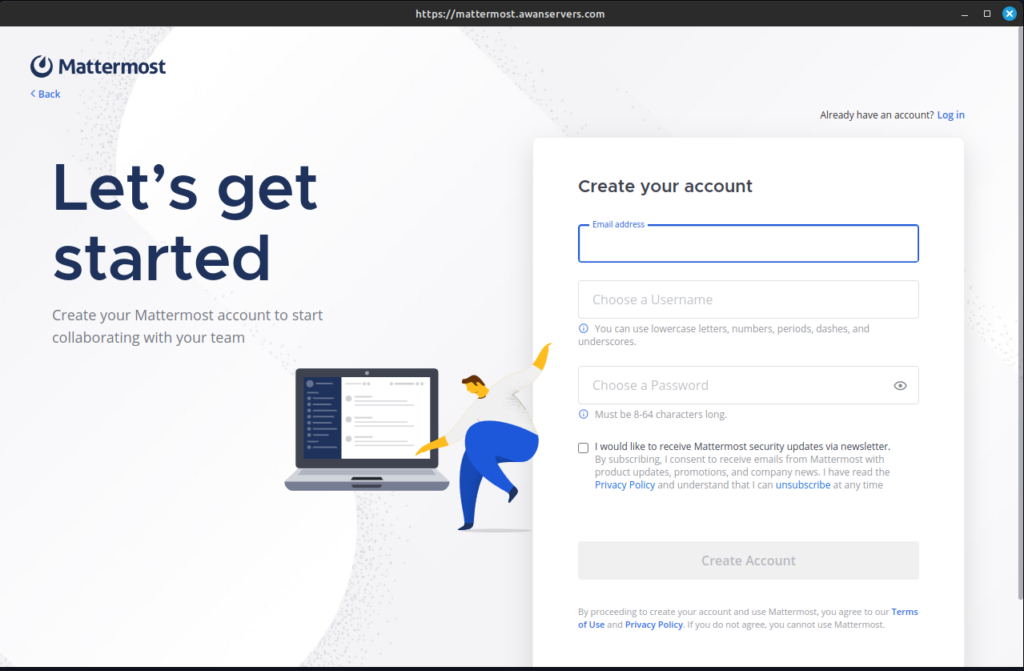
Silahkan membuat user dan setelah itu login ke mattermost.
Langkah #9 : Konfigurasi Firewall
Pada konfigurasi di atas, mattermost masih bisa diakses menggunakan IP server. Untuk itu kita akan memblokir akses mattermost menggunakan IP dan memblokir port mattermost yaitu, 8065. Tujuanya adalah agar mattermost hanya bisa diakses melalui proxy nginx dan domain. Selain akses it kita disable.
sudo ufw allow ssh
sudo ufw allow http
sudo ufw allow https
Kemudian enable service UFW Firewallnya
sudo ufw enableDengan begitu kita hanya mengijinkan akses http, ssh, dan https saja ke server kita.
Penutup
Jadi begitulah langkah-langkah cara install mattermost di ubuntu 22.04. Untuk pertanyaan lebih lanjut seputar instalasi bisa berkomentar di kolom bawah ini. dan Terimakasih sudah berkunjung.

Suka Menulis







 AI
AI Armbian
 Cyber Security
 DevOps & Cloud
 Docker
 Hosting
 Keamanan Data
 Linux
Linux Mail Server
 Monitoring
 Networking
 NGINX
NGINX PHP-FPM
 Self Hosted
 SysAdmin
 Ubuntu
 Wordpress








