Cara Install OpenSID di Ubuntu 24.04 dengan Nginx
Pendahuluan
Cara Install OpenSID – OpenSID adalah aplikasi Sistem Informasi Desa (SID) berbasis web yang dirancang untuk membantu administrasi pemerintahan desa. Dengan OpenSID, desa dapat mengelola data penduduk, pelayanan surat, laporan keuangan, dan informasi desa lainnya secara lebih mudah dan efisien.
Keunggulan OpenSID
- Layanan publik lebih baik
- Warga mendapat akses lebih baik pada informasi desa
- Pemerintah desa lebih transparan dan akuntabel
- List Item
OpenSID bertujuan agar ke semua 74ribu+ desa di Indonesia dapat menerapkan sistem informasi untuk memajukan desanya.
Persiapan Sebelum Instalasi OpenSID
Sebelum memulai proses instalasi OpenSID. Ada beberapa hal yang harus disiapkan, seperti Server Ubuntu yang digunakan untuk menginstall OpenSID pada demo kali ini.
Spesifikasi Server
- 1 vCPU
- 2 GB RAM
- 25 GB NVMe SSD
- Nama Domain : demokan.web.id
- Server dari :
Jetorbit
Cara Install OpenSID Online di Ubuntu Server
Pada kesempatana kali ini Kami akan memberikan tutorial instalasi OpenSID secara online di server ubuntu. Jadi tidak lagi memakai XAMPP untuk menjalankan SID ini tapi langsung diinstall ke server VPS dan langsung online bisa diakses menggunakan alamat IP Publik atau menggunakan Domain.
Gambaran Proses Instalasi
- Update, Upgrade Server
- Menginstall Nginx Web Server
- Menginstall MariaDB Database
- Menginstall PHP dan Ekstensi
- Mendownload File Master OpenSID
- Membuat Database OpenSID
- Membuat Virtualhost Nginx
- Mempointing Domain
- Menginstall SSL
- Mengakses OpenSID di Browser
Baca Juga : Cara Menginstall OpenSID dengan Docker
Langkah #1: Update dan Upgrade Server
Langkah wajib yang harus dilakukan sebelum menginstall sesuatu di server adalah update dulu servernya. Gunakan perintah berikut untuk mengupdate dan mengupgrade server.
sudo apt update && sudo apt upgrade -yAtur timezone server dan sesuaikan dengan daerah tempat tinggal Anda. disini saya mengatur timezone server ke Asia/Jakarta
sudo timedatectl set-timezone Asia/JakartaLangkah #2: Menginstall Nginx Web Server
Setelah proses update server selesai, langkah selanjutnya adalah menginstall webserver. Pada tutorial kali ini akan menggunakan Nginx sebagai web servernya. Untuk cara menginstall nginx adalah sebagai berikut :
sudo apt install -y nginxKemudian start service nginx dan enable agar berjalan otomatis setelah server booting.
sudo systemctl start nginx
sudo systemctl enable nginx
Setelah itu, search IP Publik VPS di browser dan pastikan halaman Welcome to Nginx muncul seperti ini:
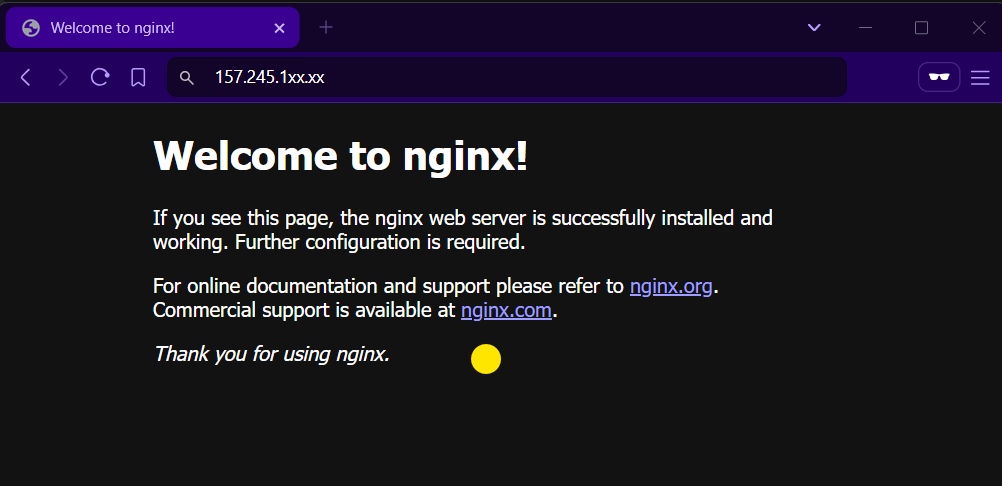
Jika halaman Welcome to Nginx! tidak muncul kemungkinan ada masalah pada firewall VPS. Masukkan perintah berikut untuk mengijinkan koneksi HTTP.
sudo iptables -I INPUT -p tcp --dport 80 -j ACCEPT
sudo iptables -I INPUT -p tcp --dport 443 -j ACCEPT
Refresh kembali browser Anda dan pastikan tampilan Welcome to Nginx muncul. Jika tampilan sudah muncul, proses menginstall apache webserver sudah selesai.
Langkah #3: Menginstall MariaDB Database
Langkah selanjutnya adalah menginstall database. Database yang akan digunakan pada tutorial kali ini adalah mariadb server. Untuk proses instalasinya adalah sebagai berikut :
sudo apt install -y mariadb-server mariadb-clientSetelah selesai, start dan enable service mariadb dan cek status mariadb dan pastikan statusnya active.
sudo systemctl start mariadb
sudo systemctl enable mariadb
sudo systemctl status mariadb
Pastikan statusnya active dan running seperti ini:

Langkah #4: Menginstall PHP dan Ekstensi
PHP yang akan digunakan adalah versi 8.1, karena OpenSID terbaru sampai saat tutorial ini dibuat hanya support PHP versi 8.1 – PHP versi 8.2.0. Selain itu, Kita juga akan menginstall ekstensi php yang dibutuhkan untuk menjalankan OpenSID seperti, curl,fileinfo,gd,iconv,json,mbstring,mysqli,mysqlnd,tidy,zip,xml.
PHP versi 8.1 tidak tersedia di repositori Ubuntu 24.04, jadi kita perlu menambahkan PPA secara manual. Pertama tambahkan PPA yang menyediakan PHP versi terbaru:
sudo apt update
sudo apt install -y software-properties-common
sudo add-apt-repository ppa:ondrej/php
sudo apt update
Kemudian baru install PHP8.1 dan ekstensi yang dibutuhkan oleh OpenSID.
sudo apt install -y php8.1 php8.1-fpm php8.1-curl php8.1-fileinfo php8.1-gd php8.1-iconv php8.1-mbstring php8.1-mysqli php8.1-mysqlnd php8.1-tidy php8.1-zip php8.1-xml
Periksa versi PHP menggunakan perintah seperti gambar di bawah ini:
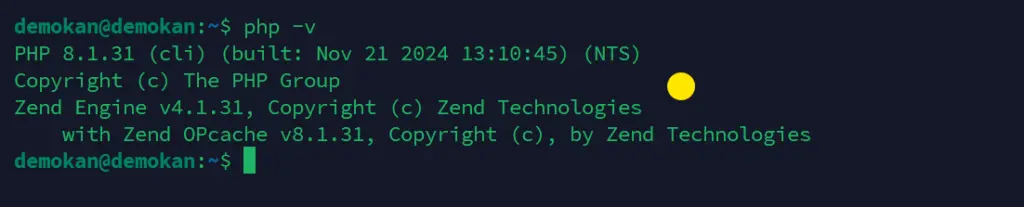
Kalau di server Anda telah terinstall lebih dari 1(satu) versi PHP, gunakan perintah di bawah ini untuk mengubah versi PHP default yang digunakan oleh server.
sudo update-alternatives --config phpLangkah #5: Mengunduh File Master OpenSID
File source code master OpenSID tersedia secara opensource di repository github OpenSID. Kita akan lakukan cloning repository tersebut ke dalam server. Untuk OpenSID yang akan dicloning adalah versi terbaru v2501.0.0
Repository Github OpenSID -> click here
sudo apt install git
git clone https://github.com/OpenSID/OpenSID.git
Setelah berhasil diunduh, kemudian pindahkan ke direktory /var/www/
sudo mv OpenSID /var/www/Kemudian ubah permission direktorynya ke www-data dan 755
sudo chown www-data:www-data /var/www/OpenSID -R
sudo chmod 755 /var/www/OpenSID
Langkah #6: Membuat Database OpenSID
Untuk menjalankan OpenSID, Kita perlu membuat sebuah database di MariaDB untuk menyimpan dan mengelola data. Selain itu, Kita juga perlu membuat user, password, dan mengatur izin akses untuk database tersebut.
Pertama masuk dulu ke console mariadb.
sudo mariadbKemudian buat database baru, user, dan password juga menggunakan perintah berikut:
CREATE DATABASE opensid_db;
CREATE USER opensiduser@localhost IDENTIFIED BY 'rahasia';
GRANT ALL PRIVILEGES ON opensid_db.* TO opensiduser@localhost IDENTIFIED BY 'rahasia';
Terakhir flush privileges untuk membuat perubahan.
FLUSH PRIVILEGES;
EXIT;
Kurang lebih seperti ini proses membuat database kalau benar dan berhasil:
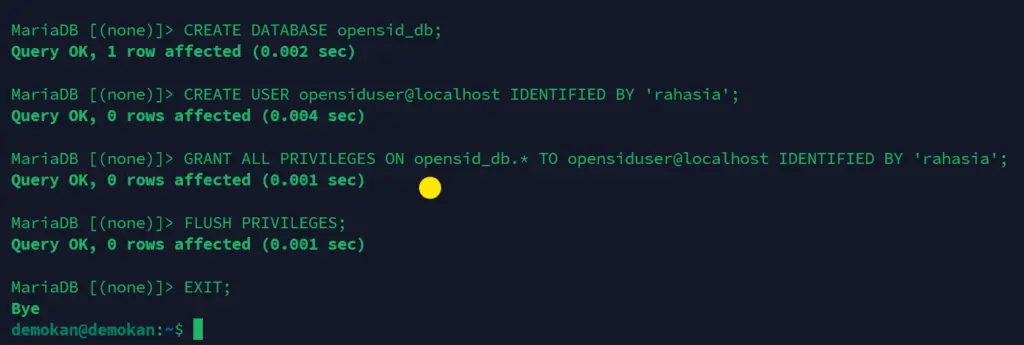
Langkah #7: Membuat Virtualhost Nginx
Tujuan utama membuat Virtualhost Nginx adalah untuk mengonfigurasi server agar OpenSID dapat diakses melalui domain, serta untuk mengatur SSL, pengelolaan trafik, pengaturan keamanan, dan optimasi performa website.
Gunakan perintah berikut untuk membuat virtualhost nginx:
sudo nano /etc/nginx/sites-available/opensid.confKemudian masukkan konfigurasi berikut:
server {
    listen 80;
    server_name demokan.web.id;  # Ganti dengan nama domain yang sesuai

    root /var/www/OpenSID;
    index index.php;

    location / {
        try_files $uri $uri/ /index.php?$args;
    }

    # Additional Configuration
    client_max_body_size 10M;
    client_body_buffer_size 128k;
    client_body_timeout 10;
    client_header_timeout 10;
    keepalive_timeout 5;

    location ~ \.php$ {
        include snippets/fastcgi-php.conf;
        fastcgi_pass unix:/var/run/php/php8.1-fpm.sock;
        fastcgi_param SCRIPT_FILENAME $document_root$fastcgi_script_name;
        include fastcgi_params;
        fastcgi_read_timeout 3600;
    }

    # Header Security
    add_header X-Content-Type-Options nosniff;
    add_header X-XSS-Protection "1; mode=block";
    add_header X-Permitted-Cross-Domain-Policies none;
    add_header X-Frame-Options "SAMEORIGIN";

    location ~ /\.ht {
        deny all;
    }

    error_log /var/log/nginx/opensid_error.log;
    access_log /var/log/nginx/opensid_access.log;
}
Kemudian buat symlinks ke directory /etc/nginx/sites-enabled
sudo ln -s /etc/nginx/sites-available/opensid.conf /etc/nginx/sites-enabled/Terakhir test kode konfigurasi di atas menggunakan perintah di bawah ini, dan pastikan tidak ada yang error.
sudo nginx -t
Restart service nginx
sudo systemctl restart nginxLangkah #8: Mempointing Domain
Masuk ke dashboard manajemen domain untuk melakukan pointing domain. Jika Anda menggunakan cloudflare, pointing domain seperti gambar di bawah ini.

- Perlu diingat bahwa untuk mempointing domain ini perlu waktu beberapa menit hingga jam. tergantung berapa lama propagasinya. Saya sendiri menggunakan cloudflare sehingga proses propagasi domain hanya sekitar 1 sampai 2 menit saja.
Langkah #9: Menginstall SSL
SSL yang akan kita install adalah SSL gratis dari Let’s Encrypt. Pertama, kita perlu menginstal paket Certbot, yang digunakan untuk meminta SSL dari Let’s Encrypt.
sudo apt install -y certbot python3-certbot-nginxKemudian jalankan perintah di bawah ini untuk mendapatkan sertifikat SSL dari Let’s Encrypt.
sudo certbot --nginx --agree-tos --redirect --email [email protected] -d demokan.web.id- Ganti setelah
--emaildengan email aktif - Ganti setelah
-ddengan nama domain website
Pastikan proses request SSLnya berhasil seperti ini:
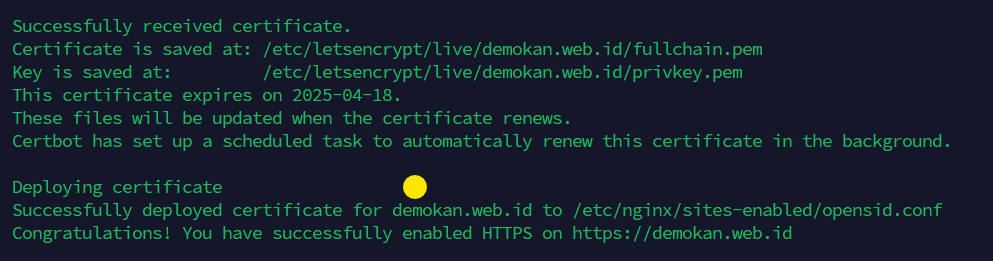
Langkah #10: Mengakses OpenSID di Browser
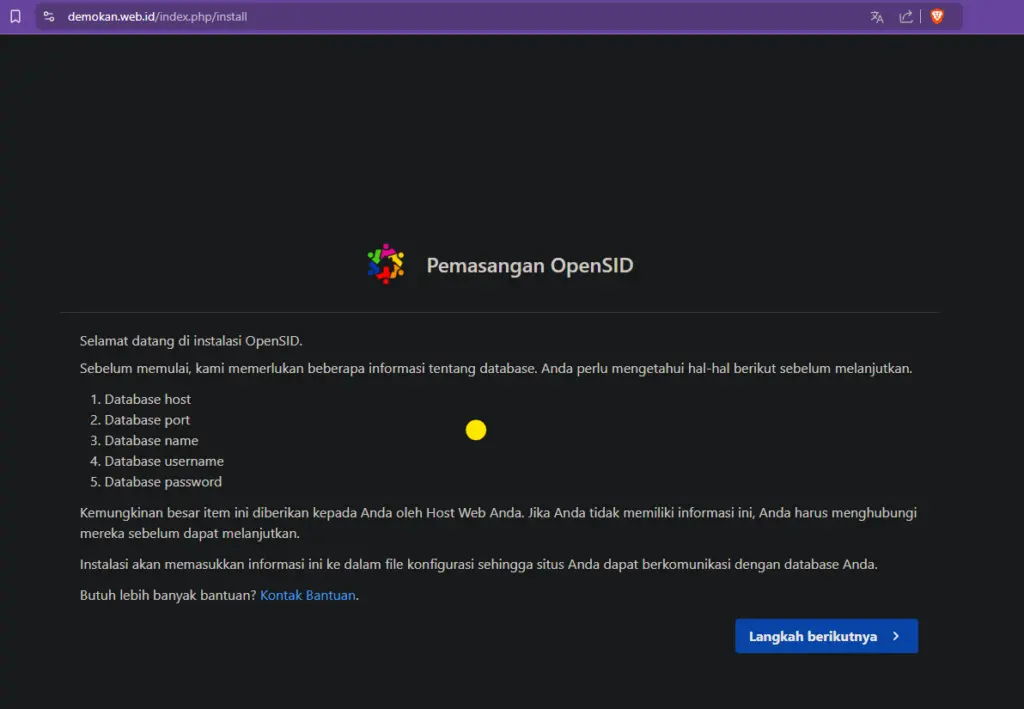
Masuk ke proses final instalasi. Akses nama domain dan akan muncul halaman instalasi OpenSID seperti ini:
https://nama-domain
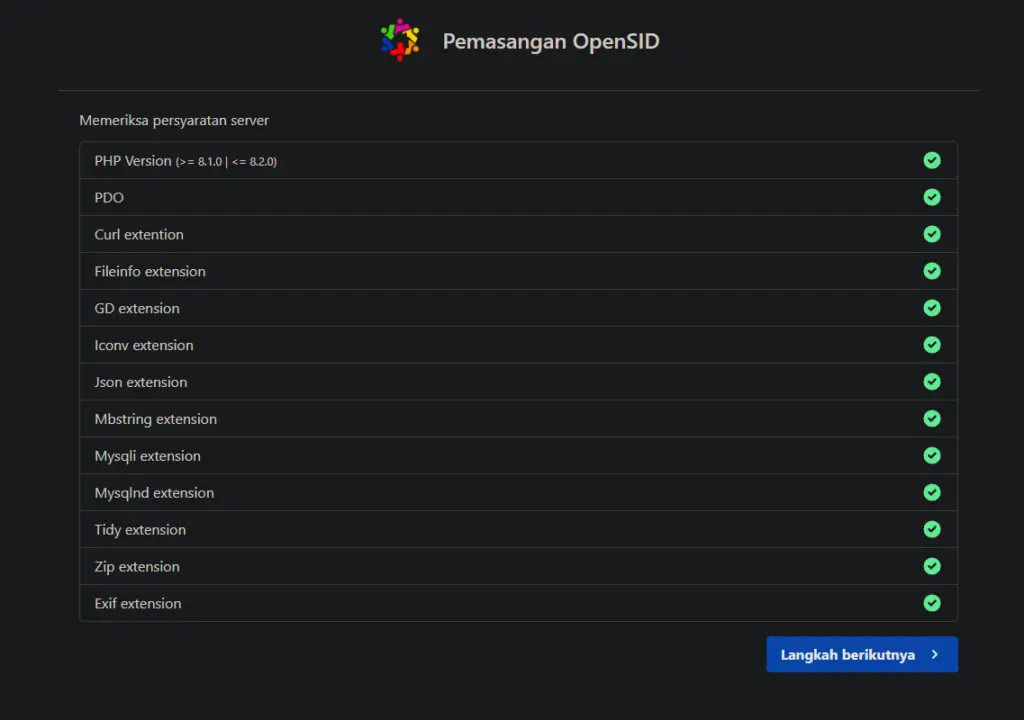
Selanjutnya akan ada periksaan persyaratan server. Pastikan semua tercentang hijau seperti gambar dibawah ini:
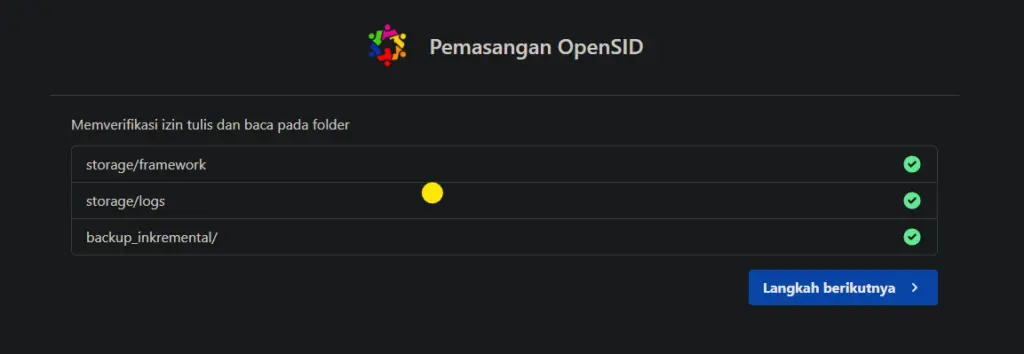
Lalu ada pemeriksaan izin baca tulis folder storage. Pastikan semua tercentang hijau juga seperti gambar dibawah ini:
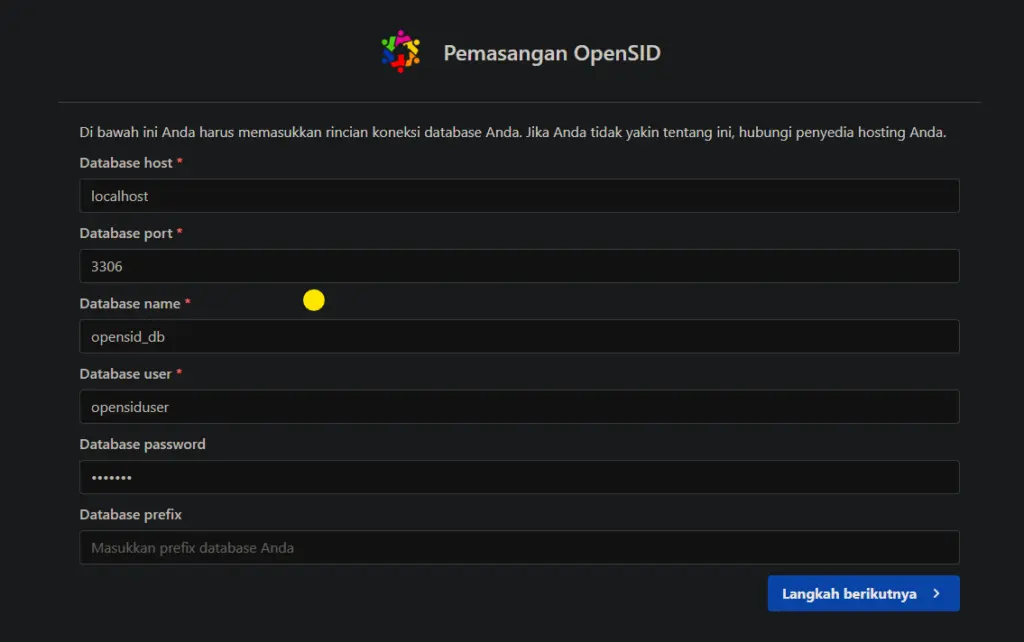
Disini Kita akan memasukkan detail nama database, user, dan password yang tadi sudah dibuat.
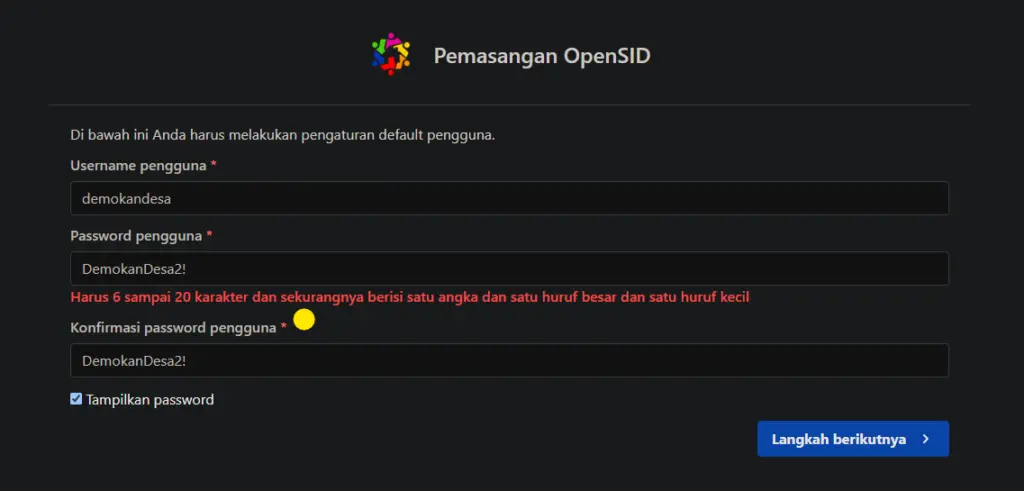
Proses terakhir di tutorial cara install OpenSID adalah membuat akun Admin yang digunakan untuk login dan mengelola web OpenSID.
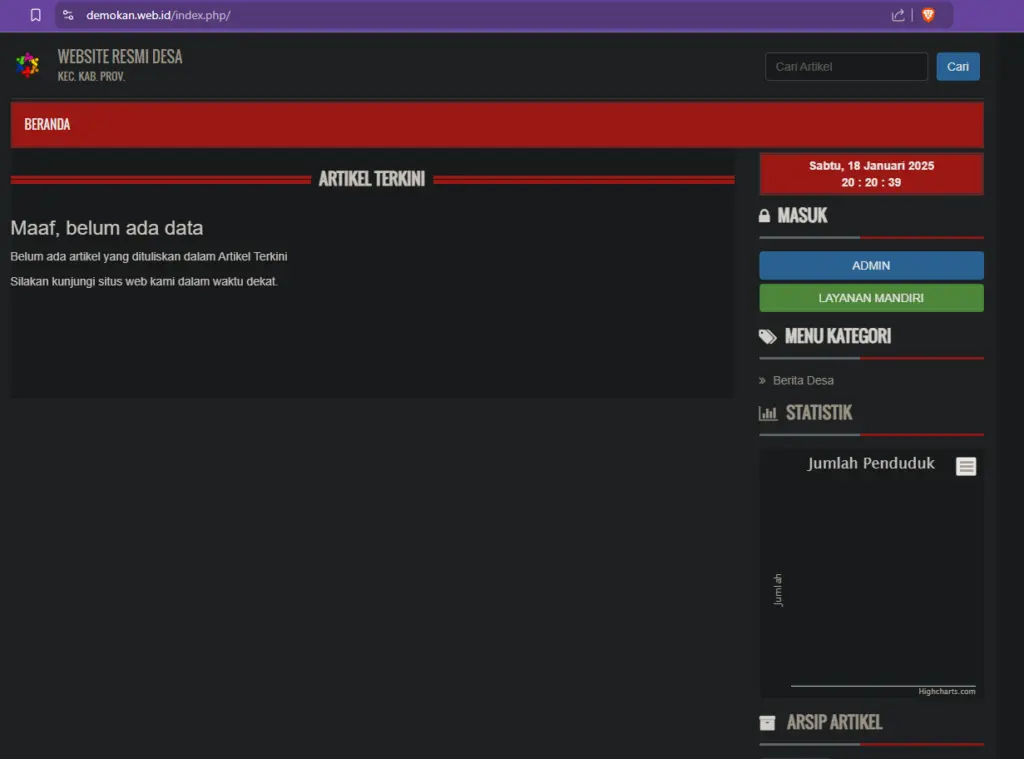
Dan seperti inilah halaman awal website OpenSID
Tambahan
Mengubah konfigurasi PHP sesuai yang direkomendasikan oleh OpenSID. Kita perlu mengubah konfigurasi max execution time, post max size, upload max filesize, dan memeory limit.
sudo sed -i 's/^max_execution_time = .*/max_execution_time = 30/' /etc/php/8.1/fpm/php-fpm.conf
sudo sed -i 's/^post_max_size = .*/post_max_size = 8M/' /etc/php/8.1/fpm/php-fpm.conf
sudo sed -i 's/^upload_max_filesize = .*/upload_max_filesize = 2M/' /etc/php/8.1/fpm/php-fpm.conf
sudo sed -i 's/^memory_limit = .*/memory_limit = 128M/' /etc/php/8.1/fpm/php-fpm.conf
Restart service PHP-FPM
sudo systemctl restart php8.1-fpmKesimpulan
Jadi begitulah tutorial cara install OpenSID. Menginstal OpenSID di Ubuntu 24.04 dengan Nginx memungkinkan Kita untuk menjalankan aplikasi sistem informasi desa dengan performa yang optimal. Dengan mengonfigurasi Nginx sebagai web server, mengatur Virtualhost, dan menginstal SSL dari Let’s Encrypt, situs OpenSID menjadi lebih aman dan dapat diakses dengan lebih efisien. Langkah-langkah yang jelas dan terstruktur memudahkan proses instalasi dan konfigurasi untuk pengguna yang baru mengenal OpenSID atau Nginx.
Semoga panduan ini bermanfaat, dan selamat mencoba! 🚀
Tagged with:
Cara Install OpenSIDInstall OpenSID di UbuntuInstall OpenSID OnlineMengonlinekan OpenSIDOpenSID
Suka Menulis







 AI
AI Armbian
 Cyber Security
 DevOps & Cloud
 Docker
 Hosting
 Keamanan Data
 Linux
Linux Mail Server
 Monitoring
 Networking
 NGINX
NGINX PHP-FPM
 Self Hosted
 SysAdmin
 Ubuntu
 Wordpress








