Cara Install CasaOS di STB Armbian HG680P dan B860H
Pendahuluan
Sedang mencari cara install CasaOS di STB bekas seperti HG680P atau B860H? Tentu saja, perangkat bersistem Armbian ini jangan dibiarkan menganggur. Sebab, kamu bisa menyulapnya menjadi home server canggih. Apalagi, STB sangat hemat daya untuk menyala 24 jam.
Di panduan ini, kita akan membahas cara install CasaOS di STB secara lengkap. CasaOS sendiri adalah sistem operasi ringan berbasis web. Selain itu, sistem ini menggunakan teknologi Docker di belakang layar. Oleh karena itu, manajemen aplikasi server di rumah menjadi sangat mudah. Kamu hanya perlu beberapa kali klik saja di layar.
Menariknya, antarmuka CasaOS ini sangat elegan dan ramah pengguna. Bahkan, pemula sekalipun tidak akan kesulitan saat menggunakannya. Dengan demikian, STB bekasmu bisa langsung berfungsi layaknya NAS (Network Attached Storage) profesional. Selanjutnya, kamu siap untuk menginstal berbagai macam aplikasi seru di dalamnya.
Youtube
Persiapan Sebelum Eksekusi Cara Install CasaOS di STB
Proses instalasi ini tidak dilakukan lewat layar TV. Sebaliknya, kita akan menggunakan akses terminal atau SSH. Oleh karena itu, ada beberapa hal wajib yang harus disiapkan. Tujuannya, agar proses eksekusi berjalan lancar tanpa error.
1. Kondisi OS Armbian
Pertama, pastikan STB HG680P atau B860H sudah ter-flash OS Armbian. Selain itu, sistem operasi tersebut harus bisa booting dengan normal. Selanjutnya, perhatikan sisa kapasitas penyimpanan di MicroSD atau Flashdisk kamu. Pastikan ada ruang kosong minimal sebesar 8GB. Hal ini sangat penting, agar CasaOS punya memori lega untuk mengunduh aplikasi server ke depannya.
2. Koneksi Jaringan dan Akses SSH
Kedua, STB wajib terhubung ke router menggunakan kabel LAN. Sebaiknya, hindari pemakaian koneksi Wi-Fi karena rawan putus di tengah jalan. Sementara itu, pastikan PC atau laptopmu berada di jaringan Wi-Fi yang sama dengan STB. Dengan demikian, kamu bisa melakukan remote ke jaringan lokal. Terakhir, siapkan aplikasi Terminal bawaan laptop atau gunakan software PuTTY untuk login SSH ke dalam STB.
Beli STB HG680P/B860H Root Unlock
STB HG680P atau B860H yang sudah root dan unlock, siap digunakan dan bebas custom sesuai kebutuhan. Bisa request install Armbian, CasaOS, Armbian Desktop (mini PC), atau OpenWRT.
Langkah Mudah Cara Install CasaOS di STB via Terminal
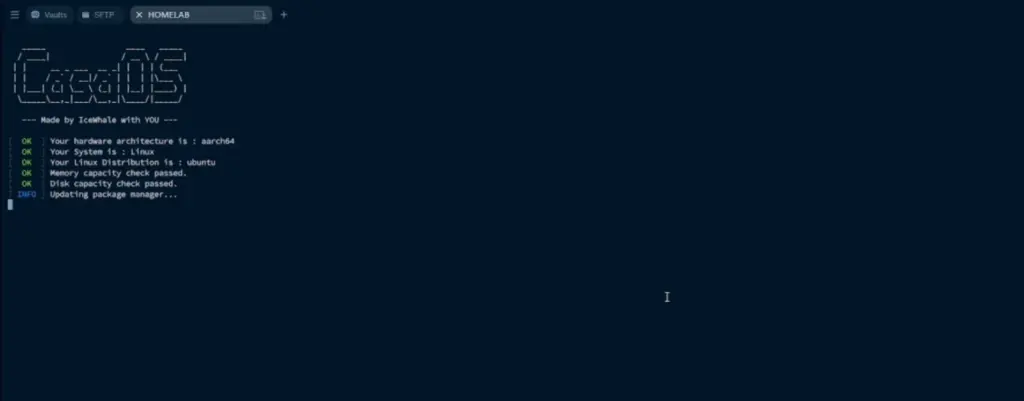
Sekarang kita masuk ke tahap paling utama. Cara install CasaOS di STB ini sebenarnya sangat simpel. Alasannya, pihak pengembang resmi sudah menyediakan satu baris perintah otomatis. Oleh karena itu, kamu tidak perlu mengetik kode panjang secara manual. Selanjutnya, cukup jalankan script instalasi dari terminal SSH kamu.
curl -fsSL https://get.casaos.io | sudo bashSetelah skrip di atas dijalankan, akan tampil instalasi CasaOS seperti ini:
Cara Akses CasaOS di STB Pertama Kali
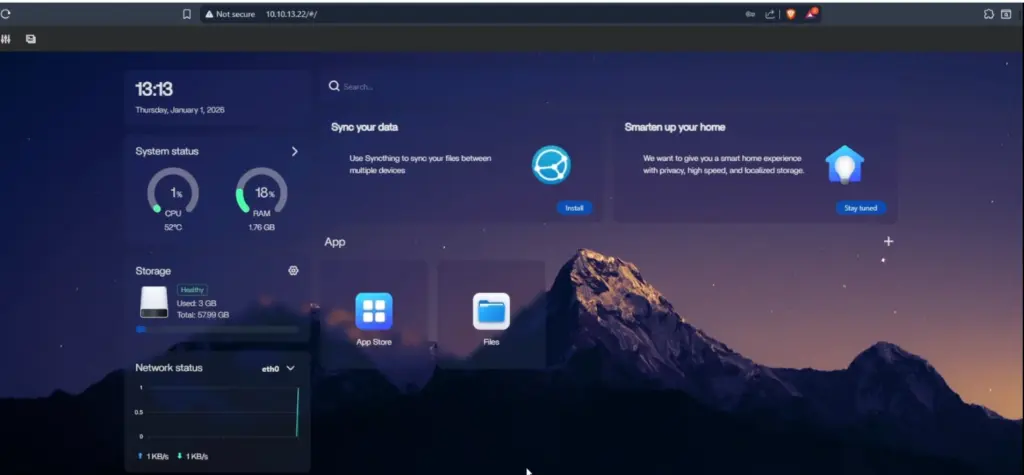
Setelah proses instalasi di terminal selesai, kamu akan melihat sebuah IP Address. Biasanya, deretan angka ini muncul di layar baris paling bawah. Oleh karena itu, catat baik-baik alamat IP lokal STB tersebut. Misalnya, angkanya akan terlihat seperti 192.168.1.10. Selanjutnya, buka aplikasi browser apa saja di laptop PC milikmu.
Kemudian, ketikkan IP Address STB tadi di kolom pencarian URL. Seketika, halaman selamat datang dari antarmuka CasaOS akan langsung terbuka. Di tahap awal ini, sistem akan meminta kamu untuk membuat akun baru. Maka dari itu, masukkan username dan password administrator yang mudah diingat. Terakhir, klik tombol konfirmasi untuk masuk ke halaman dashboard utama.
Selamat, sekarang STB bekasmu sudah memiliki tampilan server yang sangat elegan. Bahkan, kamu bisa langsung mencoba mengunduh aplikasi di App Store bawaan. Selain itu, fitur manajemen file layaknya NAS juga sudah siap digunakan. Dengan demikian, STB Armbian ini sudah resmi menjadi personal cloud milikmu sendiri.
Kesimpulan
Kesimpulannya, menyulap STB bekas menjadi home server bukanlah hal yang mustahil. Bahkan, proses instalasi CasaOS di atas Armbian ternyata sangat mudah. Selain itu, antarmukanya yang modern membuat manajemen server lokal terasa menyenangkan. Terlebih lagi, perangkat keras ini sangat irit konsumsi listrik bulanan.
Oleh karena itu, panduan cara install CasaOS di STB ini sangat layak untuk dicoba. Terutama, bagi kamu yang ingin belajar ekosistem self-hosted dengan dana terbatas. Selanjutnya, kamu bebas menginstal berbagai layanan keren di dalamnya. Misalnya, kamu bisa langsung mencoba membuat website mandiri menggunakan WordPress.
Untuk langkah tersebut, kamu bisa mengikuti panduan instalasi WordPress di artikel AwanServers sebelumnya. Akhir kata, semoga tutorial singkat ini berhasil kamu praktikkan di rumah tanpa kendala. Jika kamu mengalami kesulitan atau error di terminal, silakan tuliskan di kolom komentar. Terakhir, jangan lupa subscribe channel YouTube AwanServers untuk update oprekan seru lainnya!
Tagged with:
ArmbianLinuxB860HCara Install CasaOSCara Install CasaOS di STBCasaOSHG680pHomeServeInstall CasaOSSTBArmbianSTBbekasTerminal Linux
Suka Menulis
You might also like



 AI
AI Armbian
 Cyber Security
 DevOps & Cloud
 Docker
 Hosting
 Keamanan Data
 Linux
Linux Mail Server
 Monitoring
 Networking
 NGINX
NGINX PHP-FPM
 Self Hosted
 SysAdmin
 Ubuntu
 Wordpress








