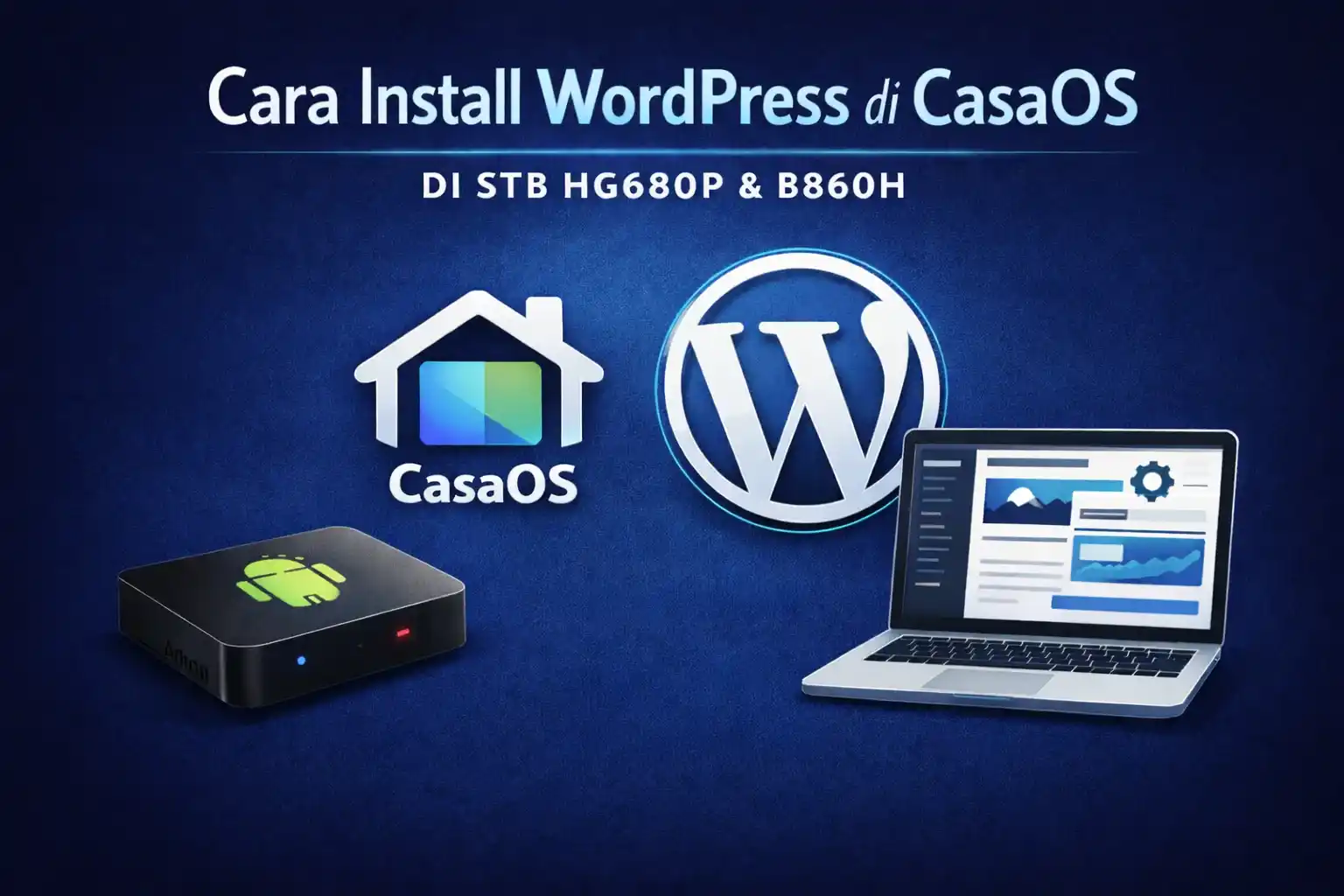
Ubah STB Bekas Jadi Hosting Gratis: Cara Install WordPress di STB HG680P/B860H
Pendahuluan
Cara Install WordPress di STB HG680P – Punya STB bekas HG680P atau B860H yang tidak terpakai? Jangan biarkan alat ini menganggur begitu saja. Anda bisa mengubahnya menjadi server hosting pribadi yang canggih. Biaya sewa VPS atau hosting bulanan seringkali cukup mahal. Solusinya, bangun server website sendiri di rumah dengan biaya operasional nyaris nol. Cara ini sangat hemat listrik dan cocok untuk pemula yang ingin belajar.
Panduan ini menggunakan metode modern agar performa lebih cepat. Kita akan memadukan Linux Armbian dengan dashboard CasaOS yang elegan. Manajemen server pun jadi jauh lebih mudah secara visual. Untuk mesin utamanya, kita menggunakan OpenLiteSpeed dan PHP 8.3 terbaru. Kombinasi ini membuat WordPress berjalan sangat ringan dan stabil. Website Anda akan tetap ngebut meski memakai sumber daya STB yang terbatas.
Video Youtube
Persiapan Alat dan Bahan
Sebelum memulai proses instalasi, pastikan semua kebutuhan dasar sudah tersedia. Persiapan yang matang akan mencegah kegagalan sistem di tengah jalan. Berikut adalah daftar perangkat keras dan lunak yang wajib Anda siapkan:
- STB HG680P / B860H : Pastikan unit ini sudah di-root atau unlock.
- Penyimpanan Eksternal : MicroSD Class 10 Original, Flashdisk, atau SSD via USB.
- Sistem Operasi Armbian : Image Armbian.
- Koneksi Internet : Gunakan kabel LAN atau WiFi.
- Akses SSH : Siapkan Laptop atau PC dengan aplikasi terminal seperti PuTTY atau Termius.
Catatan Penting: Jangan gunakan MicroSD kualitas rendah atau bajakan. Database WordPress melakukan proses baca-tulis data secara intensif. Kartu memori yang buruk akan membuat sistem lambat atau bahkan cepat rusak. Penyimpanan yang cepat adalah kunci performa website Anda.
Cara Install WordPress di STB HG680P/B860H
Proses instalasi ini memanfaatkan fitur Docker pada dashboard CasaOS yang modern. Anda tidak perlu pusing mengetik banyak perintah terminal yang rumit. Kita akan menggunakan image khusus berisi OpenLiteSpeed dan PHP 8.3. Kombinasi ini menjamin performa website tetap ringan dan cepat. Pastikan Anda sudah login ke CasaOS sebelum mengikuti langkah teknis berikut ini.
Langkah #1: Mengubah STB Menjadi Linux Armbian
Sistem operasi bawaan STB biasanya adalah Android. Sistem ini kurang cocok untuk kebutuhan server web yang stabil. Kita perlu menggantinya dengan sistem operasi Linux Armbian. Linux jauh lebih ringan, cepat, dan hemat penggunaan memori. Server WordPress Anda akan berjalan lebih optimal di lingkungan ini.
Proses instalasi dilakukan melalui MicroSD tanpa perlu membongkar mesin. Langkah-langkahnya cukup detail dan memerlukan ketelitian khusus. Silakan ikuti panduan lengkap kami di artikel:
Langkah #2: Install CasaOS di Armbian STB
Setelah Armbian terpasang, kita perlu antarmuka visual yang mudah. CasaOS mengubah tampilan terminal teks menjadi dashboard yang cantik. Manajemen server jadi sangat sederhana bagi pemula. Proses instalasinya hanya membutuhkan satu baris perintah saja. Pastikan STB sudah terhubung internet dengan stabil sebelum memulai.
curl -fsSL https://get.casaos.io | sudo bashLangkah #3: Menginstall WordPress di CasaOS
Kita tidak menggunakan aplikasi standar dari App Store bawaan. Metode ini memakai konfigurasi Docker Compose khusus yang lebih fleksibel. Kita akan memasang web server OpenLiteSpeed yang sangat cepat. Paket ini sudah mencakup PHP 8.3 terbaru dan database MariaDB. Website Anda akan berjalan ringan meski memakai perangkat keras STB.
Import Konfig Docker Compose ini:
services:
  litespeed:
    image: litespeedtech/openlitespeed:1.8.2-lsphp83
    container_name: openlitespeed
    environment:
      - TZ=Asia/Jakarta
    ports:
      - "8080:80"     # Web HTTP
      - "8443:443"    # Web HTTPS
      - "7080:7080"   # Admin Panel
    volumes:
      - /DATA/AppData/wordpress-ols/conf:/usr/local/lsws/conf
      - /DATA/AppData/wordpress-ols/admin:/usr/local/lsws/admin/conf
      - /DATA/AppData/wordpress-ols/logs:/usr/local/lsws/logs
      - /DATA/AppData/wordpress-ols/html:/var/www/vhosts/localhost/html
    restart: unless-stopped
    networks:
      - wp-net

  db:
    image: mariadb:latest
    container_name: mariadb_wp
    environment:
      MYSQL_ROOT_PASSWORD: password_root_rahasia
      MYSQL_DATABASE: wordpress
      MYSQL_USER: wp_user
      MYSQL_PASSWORD: password_db_rahasia
    volumes:
      - /DATA/AppData/wordpress-db:/var/lib/mysql
    restart: unless-stopped
    networks:
      - wp-net

networks:
  wp-net:
    driver: bridge
Masuk ke Terminal Armbian, Lalu jalankan perintah ini:
# 1. Masuk ke folder HTML
cd /DATA/AppData/wordpress-ols/html

# 2. Download dan Ekstrak WordPress
wget https://wordpress.org/latest.tar.gz
tar -xzf latest.tar.gz --strip-components=1
rm latest.tar.gz

# 3. Ubah Permission agar bisa dibaca OLS
chown -R 65534:65534 /DATA/AppData/wordpress-ols/html
chmod -R 755 /DATA/AppData/wordpress-ols/html
Langkah #4: Mengakses WordPress
Instalasi kini sudah selesai dan berjalan lancar. Buka browser di laptop atau HP kamu. Ketik alamat IP STB diikuti port aksesnya. Sesuaikan port ini dengan konfigurasi Docker Compose tadi. Halaman awal WordPress akan langsung muncul di layar.
Langkah #5: Memasang Domain
Kamu tidak perlu repot melakukan port forwarding di router internet. Masalah IP publik yang dinamis sering bikin pusing kepala. Solusi terbaik adalah menggunakan Cloudflare Tunnel yang aman dan gratis. Website kamu langsung mendapatkan HTTPS tanpa konfigurasi rumit.
Cukup pasang connector Cloudflare di dashboard CasaOS kamu. Hubungkan domain pilihanmu lewat menu Zero Trust di browser. Website STB kini siap diakses publik dari mana saja. Data server juga jauh lebih aman dari serangan luar.
Edit config.php
nano /DATA/AppData/wordpress-ols/html/wp-config.phpMasukkan konfigurasi ini di paling atas dan bawah <?php
// --- SETTING URL & SSL OTOMATIS ---

// 1. INPUT DOMAIN
define('WP_HOME', 'https://web.awanvps.xyz');
define('WP_SITEURL', WP_HOME);

// 2. Logika Cerdas: Ambil nama domain bersih
$parsed_url = parse_url(WP_HOME);
$clean_host = $parsed_url['host'];

// 3. Terapkan ke HTTP_HOST
if (isset($_SERVER['HTTP_HOST'])) {
    $_SERVER['HTTP_HOST'] = $clean_host;
}

// 4. Paksa HTTPS
$_SERVER['HTTPS'] = 'on';
if (isset($_SERVER['HTTP_X_FORWARDED_PROTO']) && $_SERVER['HTTP_X_FORWARDED_PROTO'] === 'https') {
    $_SERVER['HTTPS'] = 'on';
}

// --- AKHIR SETTING ---
Restart container openlitespeed
docker restart openlitespeedKesimpulan
Mengubah STB HG680P/B860H menjadi server WordPress bukan sekadar eksperimen teknologi, melainkan solusi nyata bagi kamu yang ingin belajar self-hosting tanpa biaya langganan bulanan. Dengan perpaduan CasaOS dan Cloudflare Tunnel, kamu bisa memiliki website yang online 24 jam dengan konsumsi daya yang sangat rendah (kurang dari 5 Watt).
Meskipun STB memiliki keterbatasan resource dibandingkan VPS premium, untuk kebutuhan blog pribadi atau portofolio, performanya sudah lebih dari cukup.
Punya kendala saat proses instalasi? Jangan ragu untuk tuliskan pertanyaan kamu di kolom komentar di bawah. Mari kita diskusikan cara memaksimalkan perangkat bekas ini menjadi aset yang bermanfaat!
Tagged with:
ArmbinaCara Install WordPress di STBCara install wordpress di STB HG680PCara Install WordPress Pakai CasaOSstb hg680p
Suka Menulis



 AI
AI Armbian
 Cyber Security
 DevOps & Cloud
 Docker
 Hosting
 Keamanan Data
 Linux
Linux Mail Server
 Monitoring
 Networking
 NGINX
NGINX PHP-FPM
 Self Hosted
 SysAdmin
 Ubuntu
 Wordpress







