Cara Install dan Manage LXC (Linux Containers) di Ubuntu/Debian
Apa itu LXC dan LXD ?
Cara Install dan Manage LXC – LXC (dibaca lex-see) adalah program yang digunakan untuk membuat dan mengelola kontainer di sistem atau server. Kontainer yang dibuat berbagi kernel dengan sistem atau server utama, tetapi tetap terisolasi.
Sementara LXD (dibaca lex-dee) adalah platform atau manajer yang digunakan untuk mengelola kontainer yang dibuat oleh LXC. LXD menyediakan antarmuka yang lebih mudah untuk administrasi kontainer, termasuk fitur tambahan seperti migrasi dan snapshot.
LXD (pronounced lex-dee) is the lightervisor, or lightweight container hypervisor. LXC (lex-see) is a program which creates and administers “containers” on a local system. It also provides an API to allow higher level managers, such as LXD, to administer containers. In a sense, one could compare LXC to QEMU, while comparing LXD to libvirt.
Contoh Kasus Penggunaan LXC
Misalnya, jika kamu perlu menjalankan sistem operasi atau aplikasi yang membutuhkan systemd atau kernel terpisah, daripada membuat atau membeli virtual machine baru, lebih baik kamu membuat kontainer LXC dari sistem atau VM yang sudah ada. Kontainer ini memungkinkan kamu untuk menjalankan sistem operasi lengkap dengan systemd dan kernel terpisah dari host utama, tetapi lebih ringan dan efisien dibandingkan VM.
Kenapa tidak pakai Docker? Karena Docker biasanya tidak mendukung hingga level systemd dan kernel terpisah. Docker lebih fokus pada isolasi aplikasi, bukan sistem operasi lengkap, sehingga tidak cocok untuk aplikasi yang memerlukan kernel atau systemd terpisah.
Persiapan Sebelum Instalasi LXC/LXD
Ada beberapa hal yang perlu dipersiapkan dan diperhatikan sebelum memulai instalasi LXC/LXD. Beriktu kami jelaskan hal-hal tersbut.
- Kernel Linux Minimal versi 2.6.24
- CentOS / RHEL: Minimal versi 6.3
- Ubuntu: Minimal versi 12.04.1
- Dukungan HVM: Host harus mendukung HVM (Hardware Virtualization), yang berarti Intel-VT atau AMD-V harus aktif.
- Prosesor 64-bit
Instalasi LXC di Ubuntu Server 24.04 LTS
Seperti yang sudah Kami jelaskan sebelumnya mengenai LXC dan LXD, singkatnya LXC adalah program untuk membuat kontainer di linux dan LXD adalah program yang digunakan untuk manajemen kontainernya. Lalu pada kesempatan kali ini, Kita akan mencoba install LXC di server Ubuntu 24.04. Berikut adalah gambaran proses yang akan Kita lakukan.
Gambaran Proses Cara Install dan Manage LXC di Ubuntu 24.04
- Mempersiapkan Server (Update, Upgrade, Atur Zona Waktu)
- Memeriksa Hardware Virtualization
- Menginstall LXD
- Konfigurasi LXD Init
- Membuat Kontainer
- Mengatur Resource Kontainer
- Manajemen Kontainer
Baca Juga: Cara Menginstall Docker di Ubuntu
Langkah #1: Mempersiapkan Server
Sebelum menginstal aplikasi atau perangkat lunak pada server, ada beberapa langkah penting yang harus dilakukan. Pertama, update untuk memastikan daftar paket terbaru tersedia di sistem. Selanjutnya, upgrade package yang sudah terinstal ke versi termutakhir guna memperbaiki celah keamanan dan bug. Selain itu, atur zona waktu server/VPS sesuai dengan lokasi pengguna agar catatan log (log) server mudah dipantau dan tugas penjadwalan otomatis (cron) dapat berjalan sesuai waktu yang diharapkan.
sudo apt update
sudo apt upgrade -y
Atur juga timezone server dan sesuaikan dengan daerah tempat tinggal Anda. disini saya mengatur timezone server ke Asia/Jakarta.
sudo timedatectl set-timezone Asia/JakartaLangkah #2: Memeriksa HVM (Hardware Virtualization)
Tujuan langkah ini adalah memastikan apakah sistem/server Anda memiliki dukungan virtualisasi berbasis hardware (seperti Intel VT-x atau AMD-V). Walaupun LXC masih bisa berjalan tanpa HVM, tetapi HVM ini tetap diperlukan agar kinerja Kontainer LXC lebih optimal (nested virtualization). Tetapi HVM ini wajib aktif bila Anda ingin menjalankan LXD dalam mode “virtual machine” (VM).
Berikut adalah perintah untuk mengecek Hardware Virtualization di VPS Anda.
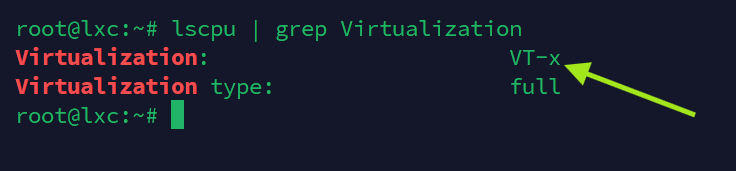
sudo lscpu | grep VirtualizationJika HVM aktif, Anda akan melihat: Virtualization: VT-x atau Virtualization: AMD-V. Contoh gambar di bawah ini adalah VPS yang HVMnya aktif.
Langkah #3: Menginstall LXD
LXD adalah alat manajemen modern untuk mengelola teknologi kontainer LXC. LXD bekerja dengan menyediakan beberapa fitur manajemen kontainer seperti, antarmuka yang user-friendly, fitur snapshot, jaringan otomatis, storage otomatis, REST API, dan dukungan mesin virtual (VM). Singkatnya, LXD ini bisa membuat LXC lebih mudah digunakan dan dikelola.
Kita akan menginstall LXD menggunakan Snap sesuai rekomendasi dari Canonical (pengembang ubuntu). Keuntungan lain metode ini adalah mendapatkan LXD versi terbaru dan terisolasi dari sistem utama (sandboxing)
sudo snap install lxdKemudian periksa versi LXD yang terinstall.
sudo lxc --version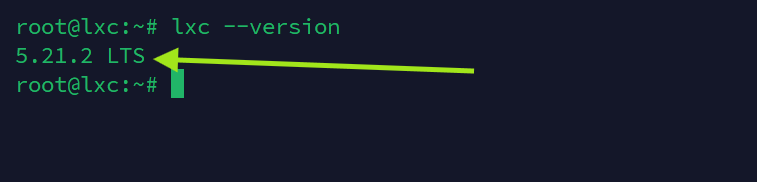
Langkah #4: Konfigurasi LXD Init
LXD Init adalah proses konfigurasi untuk menyiapkan lingkungan LXD dengan mengatur komponen-komponen utama. Konfigurasi tersebut diantaranya, mengatur storage pool (tempat penyimpanan kontainer/VM), network bridge (jaringan virtual untuk konektivitas), dan opsi keamanan.
sudo lxd initKemudian akan tampil konfigurasi lingkungan LXC seperti pengaturan clustering, storage pool, storage backend, Size Disk, Network Bridge, dan Konfigurasi IPv4 dan IPv6. Untuk lebih jelasnya lihat gambar di bawah ini.
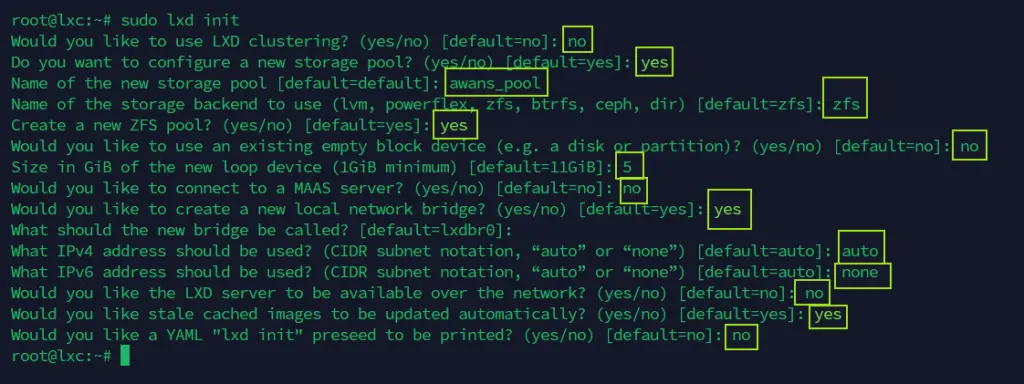
- Clustering: Tidak digunakan (
no). - Storage Pool: Membuat pool baru bernama
awans_pooldengan backend ZFS, menggunakan loop device berukuran 5GiB. - Jaringan: Membuat bridge jaringan default (
lxdbr0) dengan IPv4 otomatis dan IPv6 dinonaktifkan. - Remote Access: LXD tidak diakses dari jaringan (
no). (REST API Disable) - Auto Update: Gambar cache diperbarui otomatis (
yes). - Preseed YAML: Tidak dicetak (
no).
Kita coba cek daftar storage yang sudah dibuat.
sudo lxc storage list
Kemudian cek juga daftar network yang sudah dibuat.
lxc network list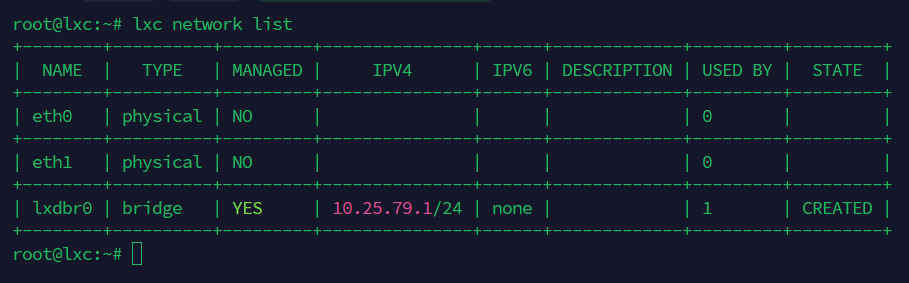
Langkah #5: Membuat LXC Kontainer
Sekarang Kita akan coba membuat sebuah kontainer linux(LXC). Kontainer yang akan dibuat adalah Ubuntu 22.04 Jammy. Nantinya kontainer linux ini akan berjalan secara terisolasi di sistem Kita. Mempunyai network sendiri yang terhubung ke host utama, bisa di atur limit resourcenya, dan memiliki pool storage sendiri.
Perintah di bawah ini akan membuat sebuah kontainer LXC Ubuntu 22.04 dengan nama kontainer ubuntu-con.
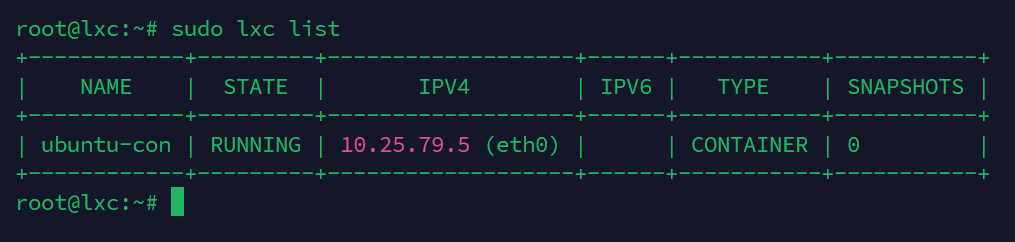
sudo lxc launch ubuntu:22.04 ubuntu-conKemudian periksa kontainer yang sudah dibuat dengan menggunakan perintah di bawah ini.
sudo lxc listAkan tampil daftar kontainer yang sudah dibuat seperti ini:
Masuk ke LXC Kontainer. Sekarang Kita akan coba untuk masuk ke dalam LXC Kontainer.
sudo lxc exec ubuntu-con bash- ganti
ubuntu-condengan nama kontainer yang sudah kamu buat.
Seperti inilah tampilanya kalau berhasil masuk ke LXC Kontainer.

Langkah #6: Manage LXC Kontainer
Selanjutnya KIta akan bahas mengenai manage atau mengelola LXC Kontainer, Beberapa hal yang akan dibahas adalah Start, Stop, restart, delete Kontainer, Melihat Daftar Kontainer, Masuk ke Dalam Kontainer, Melihat Daftar Prebuild Image, Melihat Daftar Network, Melihat Daftar Storage Pool, dan Melihat info Kontainer.
Manage #A: Melihat Daftar Image Prebuilt
Kita mulai dari melihat daftar image prebuilt LXC. Image prebuilt adalah base image sistem operasi (misal ubuntu, debian, centos) yang akan dijalankan sebagai kontainer.
sudo lxc image list images: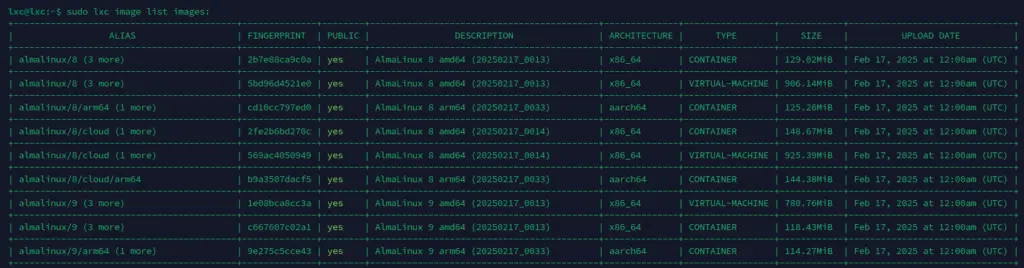
Kita juga bisa melihat daftar image prebuilt dengan lebih spesifik, misal hanya ingin melihat daftar prebuiilt ubuntu. Begini perintahnya:
sudo lxc image list images: | grep ubuntu
Manage #B: Start, Stop, Restart Kontainer
Selanjutnya kita coba untuk start, stop, delete, dan restart kontainer. Perintah ini penting karena sering dilakukan dalam proses mengelola LXC Kontainer.
Start LXC Kontainer
sudo lxc start <nama-kontainer>Stop LXC Kontainer
sudo lxc stop <nama-kontainer>
Restart LXC Kontainer
sudo lxc restart <nama-kontainer>Menghapus LXC Kontainer
sudo lxc delete <nama-kontainer>Manage #C: Melihat info Kontainer
Kemudian Kita juga bisa melihat informasi detail dari kontainer yang sudah berjalan. Informasi tersebut meliputi: tanggal dibuat, arsitektur, CPU, RAM, Bandwidth, Network, dan Disk Usage.
Melihat informasi detail kontainer.
sudo lxc info <nama-kontainer>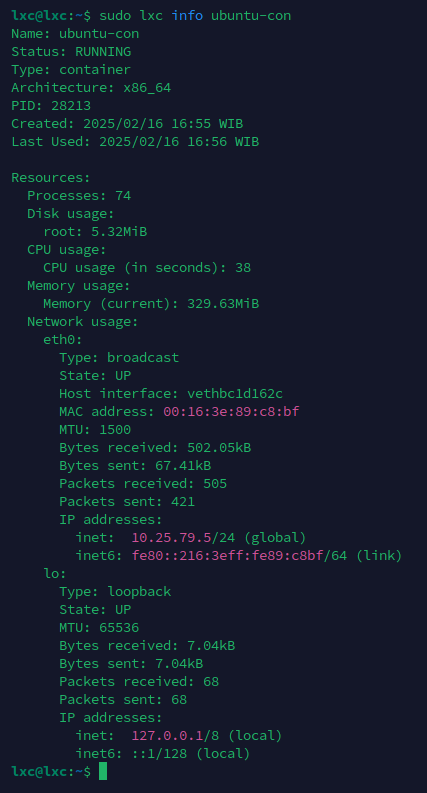
Manage #D: Melimit Resource Kontainer
Selanjutnya adalah limit penggunaan resource untuk kontainer. Secara default, resource yang dimiliki oleh kontainer setelah selesai dibuat adalah sama dengan host utama. Oleh karena itu Kita perlu melimitnya, agar kontainer tidak memakan resource yang berlebihan dan membuat sistem overload.
Membatasi Penggunaan CPU.
Misalnya, untuk membatasi kontainer agar hanya menggunakan 1 core CPU:
sudo lxc config set <nama-kontainer> limits.cpu "1"Membatasi Penggunaan RAM.
Perintah untuk membatasi penggunaan RAM menjadi 1 GB:
sudo lxc config set <nama-kontainer> limits.memory "1GB"Membatasi Jumlah Proses.
Untuk membatasi jumlah proses yang bisa dijalankan oleh kontainer (misalnya maksimal 100 proses):
lxc config set <nama-kontainer> limits.processes 100Penutup
Jadi begitulah tutorial mengenai Cara Install dan Manage LXC di Ubuntu. Langkah-langkah mulai dari pemahaman dasar LXC dan LXD, persiapan instalasi, hingga proses pembuatan dan manajemen kontainer di Ubuntu/Debian. Dengan panduan instalasi mulai dari pemeriksaan HVM, pemasangan dan konfigurasi LXD, hingga pengelolaan kontainer—seperti melihat image prebuilt, mengontrol status (start, stop, restart), serta membatasi resource—anda sekarang memiliki gambaran lengkap untuk mengoptimalkan penggunaan Linux Containers di lingkungan server.
Semoga panduan ini bermanfaat, dan selamat mencoba! 🚀

Suka Menulis







 AI
AI Armbian
 Cyber Security
 DevOps & Cloud
 Docker
 Hosting
 Keamanan Data
 Linux
Linux Mail Server
 Monitoring
 Networking
 NGINX
NGINX PHP-FPM
 Self Hosted
 SysAdmin
 Ubuntu
 Wordpress







