Cara Live Youtube dengan STB HG680P | Gratis dan 24 Jam
Pendahuluan
Live streaming YouTube selama 24 jam sering dianggap membutuhkan perangkat mahal dan setup yang rumit. Banyak orang mengira harus memakai PC yang menyala nonstop, menyewa VPS, atau menggunakan software berbayar agar siaran bisa berjalan stabil. Akibatnya, tidak sedikit yang mengurungkan niat karena biaya listrik, risiko perangkat cepat panas, atau pengaturan yang terlalu teknis.
Padahal, ada solusi yang jauh lebih sederhana dan hemat, yaitu memanfaatkan STB Android HG680P. Perangkat set-top box ini dikenal murah, mudah ditemukan, dan memiliki konsumsi daya yang rendah. Dengan konfigurasi yang tepat, STB HG680P bisa digunakan untuk live streaming YouTube secara gratis dan berjalan 24 jam, tanpa perlu komputer atau server tambahan.
Metode ini sangat cocok untuk berbagai kebutuhan, seperti live streaming musik nonstop, radio online, CCTV, kajian, podcast, atau video looping lainnya. Selain itu, karena menggunakan aplikasi gratis dan hardware yang relatif stabil, cara ini banyak dipilih oleh pemula maupun kreator yang ingin membangun channel YouTube dengan biaya seminimal mungkin.
Pada artikel ini, kamu akan mempelajari cara live streaming YouTube menggunakan STB HG680P secara lengkap, mulai dari persiapan perangkat, pengaturan aplikasi, hingga tips agar streaming tetap stabil dan tidak mudah terputus meskipun berjalan 24 jam penuh.
Video Youtube
Apa Itu STB HG680P dan Kenapa Cocok untuk Live Streaming ?
STB HG680P adalah set-top box berbasis Android yang awalnya digunakan untuk layanan TV digital. Namun, berkat hardware-nya yang cukup mumpuni dan komunitas yang aktif, perangkat ini bisa dimodifikasi untuk menjalankan sistem operasi Linux Armbian. Dengan Armbian, STB HG680P tidak lagi berfungsi sebagai STB biasa, melainkan berubah menjadi server Linux mini.
Setelah di-install Armbian, STB HG680P dapat digunakan layaknya VPS atau komputer pribadi. Perangkat ini bisa menyala dan berjalan selama 24 jam, menjalankan service, aplikasi streaming, hingga proses encoding video secara terus-menerus. Karena berbasis Linux, pengguna juga bebas melakukan konfigurasi server sesuai kebutuhan, mulai dari manajemen jaringan, auto-start service, hingga monitoring resource.
Alasan utama STB HG680P sangat cocok untuk live streaming YouTube 24 jam adalah efisiensi daya dan ukuran perangkat. Dibandingkan PC atau laptop, konsumsi listrik STB jauh lebih kecil, sehingga lebih hemat biaya untuk penggunaan nonstop. Selain itu, ukurannya yang kecil membuatnya tidak memakan tempat dan minim panas, asalkan menggunakan adaptor dan pendinginan yang layak.
Dengan kombinasi Armbian Linux + STB HG680P, kamu pada dasarnya memiliki server pribadi di rumah. Inilah yang membuat metode ini sering disebut sebagai alternatif VPS gratis, karena tidak memerlukan biaya langganan bulanan. Selama listrik dan koneksi internet stabil, STB HG680P bisa menjalankan live streaming YouTube secara terus-menerus tanpa gangguan berarti.
Persiapan Live Streaming Youtube dengan STB HG680P
Sebelum mulai melakukan live streaming YouTube menggunakan STB HG680P dengan sistem operasi Armbian Linux, ada beberapa alat dan bahan yang perlu kamu siapkan. Pastikan semua sudah tersedia agar proses instalasi dan konfigurasi berjalan lancar tanpa hambatan.
- STB HG680P sudah root dan Unlock
- OS Armbian
- Balena Etcher (Aplikasi untuk burn image Armbian ke STB HG680P)
- SDcard/Flashdisk/SSD/HDD => Beli di sini
Beli STB HG680P/B860H Root Unlock
STB HG680P atau B860H yang sudah root dan unlock, siap digunakan dan bebas custom sesuai kebutuhan. Bisa request install Armbian, CasaOS, Armbian Desktop (mini PC), atau OpenWRT
Langkah #1: Pastikan STB HG680P Sudah Berhasil diinstall OS Armbian
Pastikan STB HG680P sudah berhasil menjalankan OS Armbian Linux, bukan lagi sistem Android bawaan. Pada tahap ini, STB akan difungsikan sebagai server Linux mini yang siap berjalan 24 jam nonstop, layaknya VPS atau komputer pribadi. Cara Ubah STB HG680P Menjadi Server Linux Armbian ada di bawah ini:
Langkah #2: Update Upgrade dan Sinkronisasi Jam
Pada tahap ini, pastikan sistem Armbian dalam kondisi up to date dan jam server sudah sinkron. Update dan upgrade diperlukan agar repository berjalan normal dan semua aplikasi pendukung live streaming bisa di-install tanpa error. Sinkronisasi jam sangat penting karena perbedaan waktu dapat menyebabkan gagal update, gagal install service, serta masalah saat mengatur jadwal live streaming. Dengan jam server yang sesuai, proses konfigurasi selanjutnya akan berjalan lebih lancar dan stabil.
Update Repository
sudo apt updateSinkronisasi Jam dengan Chrony
sudo apt install chronyPastikan jam sudah sinkron
dateKalau jam sudah sinkron, upgrade package repository
sudo apt upgrade -yLangkah #3: Menginstall Docker
Docker digunakan karena aplikasi live streaming akan dijalankan dalam bentuk container, sehingga lebih rapi, mudah dikelola, dan terisolasi dari sistem utama. Dengan menggunakan Docker, proses menjalankan, menghentikan, maupun memperbarui aplikasi streaming menjadi lebih sederhana dan stabil, terutama untuk kebutuhan live streaming YouTube yang berjalan 24 jam nonstop.
curl https://get.docker.com | shVerifikasi Instalasi
docker --version
docker compose --version
Langkah #3: Menjalankan Aplikasi StreamFlow
StreamFlow adalah aplikasi live streaming buatan bangtutorial yang digunakan untuk menyiarkan video ke YouTube. StreamFlow berfungsi sebagai mesin streaming yang mengambil file video dan mengirimkannya ke YouTube menggunakan stream key, sehingga sangat cocok dijalankan di STB HG680P dengan Armbian Linux. Dengan memanfaatkan Docker, aplikasi ini dapat berjalan stabil dan terisolasi, sehingga live streaming bisa berjalan terus menerus selama 24 jam selama perangkat dan koneksi internet tetap aktif.
Github StreamFlow by BangTutorial: StreamFlow
Clone Repository StreamFlow
git clone https://github.com/bangtutorial/streamflow.git
cd streamflow
Edit file docker-compose.yml menjadi seperti ini:
services:
  app:
    build: .
    container_name: streamflow-app
    restart: unless-stopped
    ports:
      - "7575:7575"
    env_file:
      - .env
    volumes:
      - ./db:/app/db
      - ./logs:/app/logs
      - ./public/uploads:/app/public/uploads
    environment:
      - NODE_ENV=development
- TZ=Asia/Jakarta - Ubah ke mode development karna dashboard streamflow akan diakses menggunakan HTTP
- Sesuaikan Timezone agar mudah saat troubleshooting
Buat file .env
nano .envIsikan ini:
PORT=7575
SESSION_SECRET=your_random_secret_here
NODE_ENV=development- Note: Ganti SESSION_SECRET dengan session secret milik kalian
Untuk membuat random session secret bisa menggunakan perintah berikut:
openssl rand -hex 32- Salin hasil generate random secretnya dan tempel ke dalam SESSION_SECRET file .env
Build dan jalankan streamflow
docker compose up -dPeriksa aplikasi streamflow dan pastikan berjalan normal
docker compose ps
Langkah #4: Mengakses Dashboard StreamFlow
Setelah aplikasi StreamFlow berhasil dijalankan, langkah selanjutnya adalah mengakses dashboard StreamFlow melalui browser. Dashboard ini digunakan untuk mengelola live streaming, seperti memasukkan stream key YouTube, mengatur sumber video, dan mengontrol proses streaming. Dengan dashboard ini, seluruh pengaturan dapat dilakukan secara visual dan lebih mudah, tanpa perlu menjalankan perintah manual di terminal.
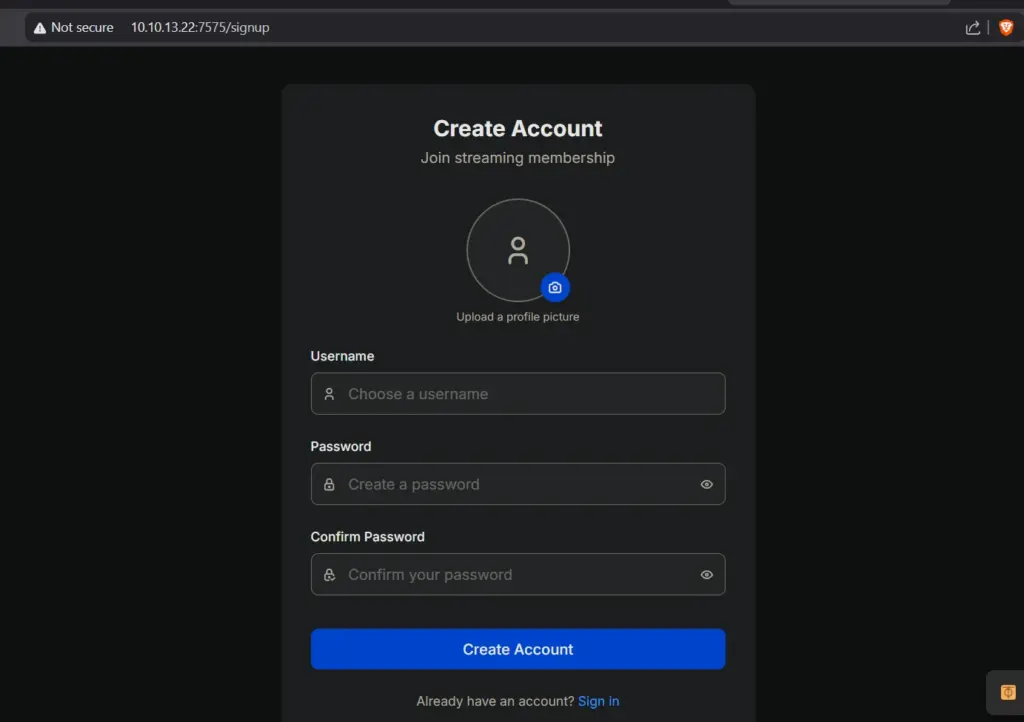
http://ip-stb:7575
Kamu akn diminta untuk membuat akun seperti ini
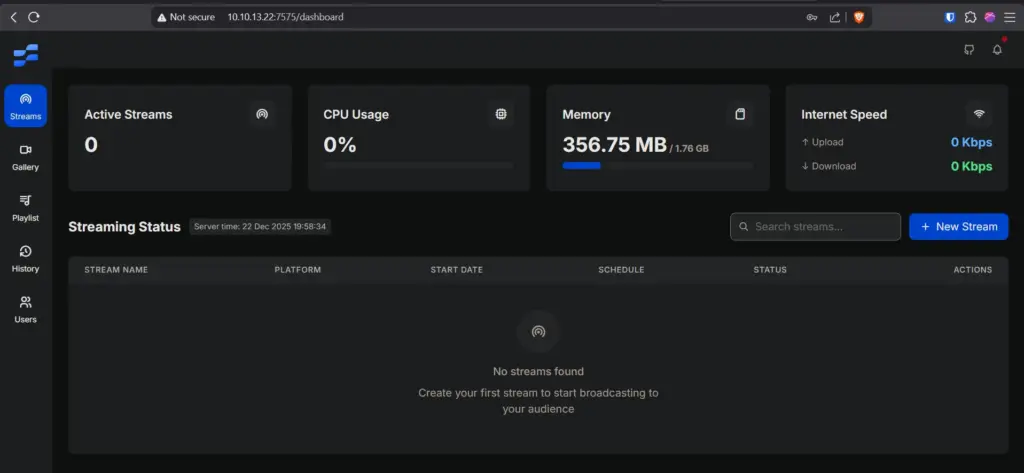
Setelah berhasil membuat akun, silakan login menggunakan akun tersebut, maka dashboard StreamFlow akan terbuka seperti pada tampilan di atas. Pada halaman ini, kamu dapat melihat informasi utama seperti jumlah streaming yang sedang aktif, penggunaan CPU, penggunaan RAM, serta kecepatan internet (upload dan download) secara real-time. Dashboard ini memudahkan kamu untuk memantau performa STB HG680P sebagai server live streaming, sekaligus memastikan sistem berjalan normal dan siap digunakan untuk streaming YouTube 24 jam.
Langkah #5: Membuat Video Untuk Live Stream
Langkah ini bersifat opsional, karena pada dasarnya kamu bebas menggunakan cara apa pun untuk membuat video live streaming. Di sini saya hanya berbagi salah satu metode yang kami gunakan, dan kamu bisa menyesuaikannya dengan kebutuhan atau preferensi masing-masing.
Untuk video live stream, kami membuatnya menggunakan AI Gemini Veo 3 dengan menciptakan video hujan berdurasi sekitar 8 detik. Setelah itu, video tersebut kami edit dan di-loop menggunakan CapCut agar durasinya lebih panjang. Sebagai saran, gunakan video dengan durasi minimal 1 menit agar transisi looping terasa lebih halus. Jika memungkinkan, durasi 10 menit atau lebih akan jauh lebih baik dan terlihat lebih natural saat diputar terus-menerus.
Prompt yang kami gunakan untuk generate video dengan AI akan kami sertakan di bagian bawah agar bisa kamu jadikan referensi atau dimodifikasi sesuai kebutuhan.
{

  "veo_version": "3",

  "project_title": "ASMR Rainy Countryside Loop 8s - No Text",

  "resolution": "1920x1080",

  "aspect_ratio": "16:9",

  "fps": 24,

  "total_duration_seconds": 8,

  "overall_style": {

    "mood": "calm, cozy, sleepy ASMR",

    "visual_style": "cinematic, ultra realistic, soft diffuse lighting",

    "color_palette": "soft gray rain, muted greens, warm indoor orange light",

    "audio_direction": "only rain ambience, no music, silent ASMR atmosphere"

  },

  "scenes": [

    {

      "id": 1,

      "name": "Single POV – indoor window shot (loopable, no text)",

      "duration_seconds": 8,

      "prompt": "Single fixed camera angle inside a cozy wooden countryside house in rural Indonesia, looking out through an open window at gentle rain. Wooden window frame, clean glass, and a thin curtain hanging completely still. Outside the window are blurred rice fields, a small wooden house with a tin roof, and wet green plants. Raindrops fall steadily, water streaks slide down the glass softly. Warm indoor lighting contrasts with the cool gray rainy outdoors. The shot must contain absolutely no text, no symbols, no labels, no UI elements, no numbers, and no corner logos. Designed to be a perfectly seamless loop: minimal movement, only rain and water motion.",

      "camera_motion": "nearly static, extremely subtle micro-movements only, loop-friendly",

      "time_of_day": "late afternoon, rainy and overcast",

      "audio_prompt": "continuous soft rain, subtle roof drops, distant nature ambience, no talking, no music",

      "negative_prompt": "NO text of any kind, NO corner labels, NO logos, NO symbols, NO watermarks, NO letters or numbers, NO UI artifacts. No people, no animals, no fast movement, no brightness changes, no shaking camera."

    }

  ]

}
Langkah #6: Melakukan Live Streaming Youtube
Pada tahap ini, seluruh persiapan sudah selesai dan kamu siap melakukan live streaming YouTube menggunakan StreamFlow di STB HG680P. Proses live streaming dilakukan dengan membuat stream baru di dashboard StreamFlow, memasukkan stream key YouTube, memilih video yang akan diputar, lalu menjalankan streaming. Jika konfigurasi sudah benar dan koneksi internet stabil, video akan langsung tampil sebagai live stream di channel YouTube dan dapat berjalan secara otomatis selama 24 jam.
Penutup
Dengan memanfaatkan STB HG680P yang di-install Armbian Linux dan dikombinasikan dengan aplikasi StreamFlow, kamu bisa melakukan live streaming YouTube secara gratis dan berjalan 24 jam nonstop tanpa perlu PC atau VPS. Metode ini sangat cocok bagi pemula maupun kreator yang ingin membangun channel live streaming dengan biaya minim, konsumsi listrik rendah, dan sistem yang relatif stabil untuk penggunaan jangka panjang.
Sebagai catatan, pastikan koneksi internet dan sumber listrik selalu stabil agar live streaming dapat berjalan tanpa gangguan. Kamu juga bebas menggunakan jenis video dan metode pembuatan konten sesuai kebutuhan masing-masing. Semoga panduan ini bisa menjadi referensi yang bermanfaat dan membantu kamu memulai live streaming YouTube 24 jam dengan setup yang sederhana namun efektif.
Tagged with:
armbian linux stbdocker live streaminglive streaming hemat listriklive streaming youtube 24 jamlive youtube stb hg680plive youtube tanpa pclive youtube tanpa vpsserver linux ministb hg680p armbianstreamflow
Suka Menulis


 AI
AI Armbian
 Cyber Security
 DevOps & Cloud
 Docker
 Hosting
 Keamanan Data
 Linux
Linux Mail Server
 Monitoring
 Networking
 NGINX
NGINX PHP-FPM
 Self Hosted
 SysAdmin
 Ubuntu
 Wordpress







