Cara Install Uptime Kuma dengan Docker Compose
Latar Belakang Masalah
Pada tutorial kali ini, admin akan bagikan panduan install uptime kuma dengan docker. Dalam era digital saat ini, ketersediaan server dan website menjadi krusial dalam menjaga pengalaman pengguna yang optimal. Untuk memastikan bahwa situs web atau server Anda tetap online dan berjalan dengan baik, diperlukan alat yang dapat memonitor ketersediaan tersebut secara efektif. Salah satu alat yang dapat membantu Anda dalam hal ini adalah Uptime Kuma.
Uptime Kuma: Tool Monitoring yang Simple dan Handal
Uptime Kuma adalah alat yang dirancang khusus untuk memonitor uptime suatu server atau website. Dengan berbagai fitur yang canggih, Uptime Kuma memberikan pemahaman mendalam tentang kondisi ketersediaan infrastruktur.
Fitur Uptime Kuma
- Support Banyak Monitoring diantaranya HTTP(s), TCP, Keyword, Json Query, Ping, DNS Record, Push, Steam, Docker.
- Tampilan menarik dan mudah dipahami
- Support Banyak notifikasi seperti Telegram, Discord, Gotify, Slack, Pushover, Email (SMTP), DLL
- Interval Pemantauan bisa setiap 20 detik untuk deteksi perubahan status yang cepat.
- Dukungan Multi Bahasa dan Halaman Status Ganda
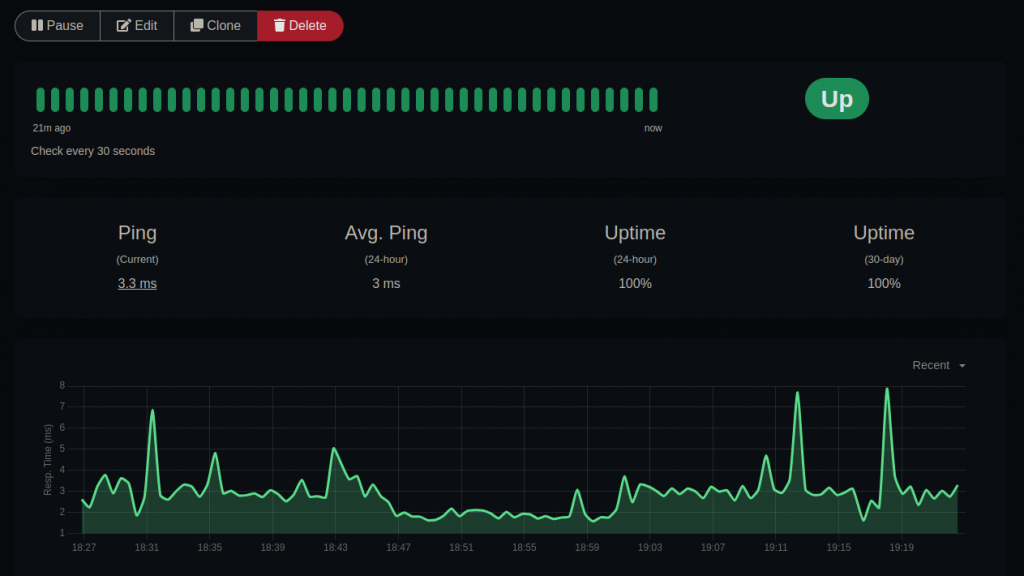
- Grafik Ping dan Informasi SSL
- Mendukung Proxy dan 2FA
Install Uptime Kuma dengan Docker Compose
Sebelum memulai proses instalasi, pastikan bahwa anda sudah memiliki sebuah server yang telah diinstal docker. Jika belum, Anda bisa mengikuti tutorial cara install docker di linux ubuntu
Minimum Server Requirement :
- OS : Ubuntu 18.04, 20.04, 22.04, dan 24.04
- Spesifikasi : 1 vCPU, 512 MB RAM, 5 GB Disk Storage
- Infrastruktur : Digital Ocean, Linode, AWS, GCP, VPS Lokal (Biznet,IDCH,Nevacloud,dll)
Langkah #1 : Menginstall Docker
Langkah pertama yang harus dilakukan adalah menginstall docker, karena uptime kuma yang akan kita install akan berjalan di atas docker container. Untuk tutorial instalasi docker bisa Anda ikuti melalui link di bawah ini :
Langkah #2 : Membuat Folder Instalasi
Folder Instalasi ini adalah folder dimana kita akan menyimpan konfigurasi docker-compose.yaml dan konfigurasi tambahan lainya.
mkdir uptimekumaLangkah #3 : Membuat Konfigurasi Docker YAML
Masuk ke folder uptimekuma yang tadi sudah dibuat.
cd uptimekumaKemudian buat file docker-compose.yaml
nano docker-compose.yaml
Masukkan konfigurasi docker yanl di bawah ini :
version: '3'
services:
  uptime-kuma:
    image: louislam/uptime-kuma:latest
    container_name: uptime-kuma
    restart: always
    ports:
      - "3001:3001"
    volumes:
      - uptime-kuma:/app/data

volumes:
  uptime-kuma:
Langkah #4 : Menjalankan Konfig Docker Compose
Terakhir jalankan konfig docker compose dengan perintah berikut
docker compose up -d
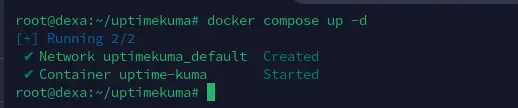
Proses instalasi selesai seperti di atas, Anda bisa mengakses website uptime kuma dengan http://ip-server:3001. Anda akan di minta untuk membuat akun login, dan setelah jadi tinggal login saja menggunakan username dan password yang telah Anda buat.
Github : github.com/awanservers

Suka Menulis






 AI
AI Armbian
 Cyber Security
 DevOps & Cloud
 Docker
 Hosting
 Keamanan Data
 Linux
Linux Mail Server
 Monitoring
 Networking
 NGINX
NGINX PHP-FPM
 Self Hosted
 SysAdmin
 Ubuntu
 Wordpress








