Cara Install Nextcloud di STB HG680P Pakai CasaOS | Bikin Cloud Storage Sendiri
Pendahuluan
Punya STB bekas seperti HG680P nganggur di rumah? Di artikel ini kamu akan belajar cara install Nextcloud di STB HG680P pakai CasaOS untuk membuat cloud storage sendiri yang fungsinya mirip Google Drive—bisa upload, simpan, dan akses file dari HP maupun laptop kapan saja.
Kelebihannya, kamu jadi punya penyimpanan pribadi tanpa biaya langganan bulanan, sekaligus memaksimalkan perangkat “spek kentang” biar tetap berguna. Tutorial ini dibuat step-by-step, mulai dari instalasi Nextcloud di CasaOS sampai Nextcloud siap dipakai.
Youtube
Persiapan Instalasi Nextcloud di STB HG680P
Sebelum mulai instalasi Nextcloud, pastikan STB kamu sudah siap dan semua kebutuhan dasarnya sudah terpenuhi. Dengan persiapan ini, proses install di CasaOS bakal lebih lancar dan mengurangi risiko error di tengah jalan.
- STB HG680P sudah root dan unlock
- File Image / Firmware Armbian
- SDCard untuk menjalankan Armbian
- Aplikasi Balena Etcher
- CasaOS
Beli STB Armbian Root Unlock
STB HG680P atau B860H yang sudah root dan unlock, siap digunakan dan bebas custom sesuai kebutuhan. Bisa request install Armbian, CasaOS, Armbian Desktop (mini PC), atau OpenWRT
Cara Install Nextcloud di STB
Setelah semua kebutuhan dan persiapan sudah siap, sekarang kita masuk ke inti dari artikel ini: cara install Nextcloud di STB HG680P menggunakan CasaOS. Di bagian ini kamu tinggal mengikuti langkah-langkahnya secara berurutan, mulai dari mencari aplikasi Nextcloud di App Store CasaOS, melakukan instalasi, sampai Nextcloud bisa diakses lewat browser dan siap dipakai sebagai cloud storage pribadi.
Langkah #1: Mengubah STB HG680P Menjadi Armbian
Sebelum bisa install CasaOS dan Nextcloud, STB HG680P harus diubah dulu menjadi perangkat Linux dengan meng-install Armbian. Singkatnya, kamu akan menyiapkan file image Armbian yang sesuai untuk HG680P, menuliskannya ke microSD/flashdisk, lalu boot STB dari media tersebut hingga Armbian berjalan normal dan kamu bisa login (via SSH atau monitor). Setelah Armbian sudah stabil dan terhubung ke jaringan, barulah STB siap dipakai untuk tahap instalasi CasaOS dan Nextcloud.
Langkah #2: Menginstall CasaOS
Setelah Armbian di STB HG680P sudah berjalan normal dan terhubung ke internet, langkah berikutnya adalah meng-install CasaOS agar kamu bisa memasang Nextcloud dengan cara yang lebih mudah lewat dashboard. Prosesnya cukup jalankan perintah instalasi CasaOS di terminal/SSH, tunggu sampai selesai, lalu akses panel CasaOS dari browser menggunakan IP STB (misalnya http://IP-STB:port). Kalau dashboard sudah terbuka dan bisa login, berarti CasaOS siap digunakan untuk instalasi Nextcloud di langkah berikutnya.
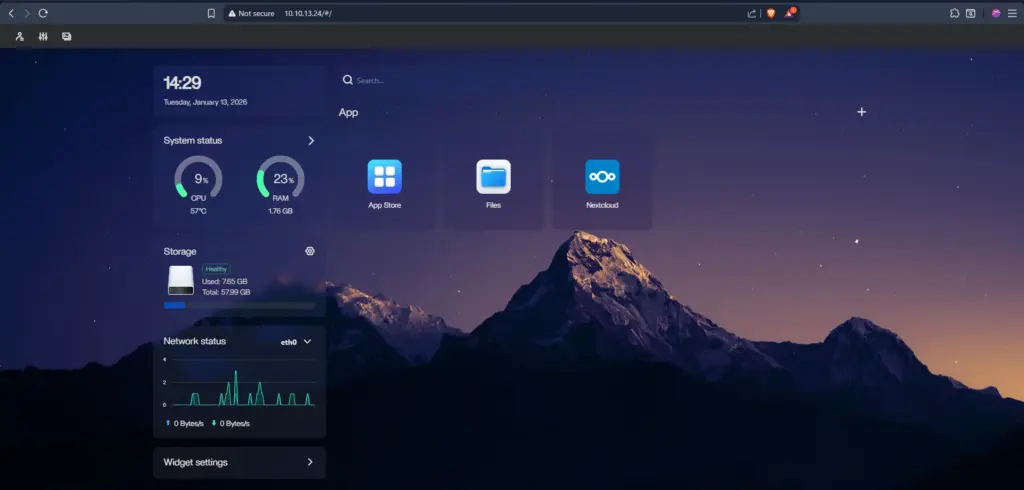
Langkah #3: Menginstall Nextcloud
Pertama, buka App Store di CasaOS lalu cari Nextcloud. Pilih Nextcloud dari BigBearCasaOS agar stack-nya lebih lengkap. Setelah itu, klik Custom Install. Lalu atur lokasi storage/volume ke HDD/SSD atau flashdisk eksternal. Ini penting supaya memori internal STB tidak cepat penuh. Kemudian cek port yang dipakai agar tidak bentrok dengan aplikasi lain. Jika sudah, klik Install dan tunggu sampai semua layanan berstatus Running. Terakhir, buka Nextcloud dari dashboard dan buat akun admin untuk setup awal.
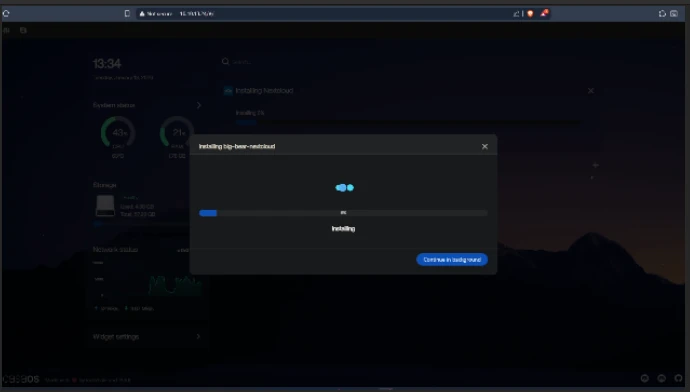
Langkah #4: Mengakses Nextcloud
Setelah instalasi selesai dan status aplikasi Running, kamu bisa mengakses Nextcloud dari dashboard CasaOS. Pertama, klik ikon Nextcloud lalu CasaOS akan membuka alamat Nextcloud di browser. Jika tidak terbuka otomatis, kamu juga bisa akses manual lewat IP STB + port yang digunakan (contoh: http://10.10.13.14:7580).
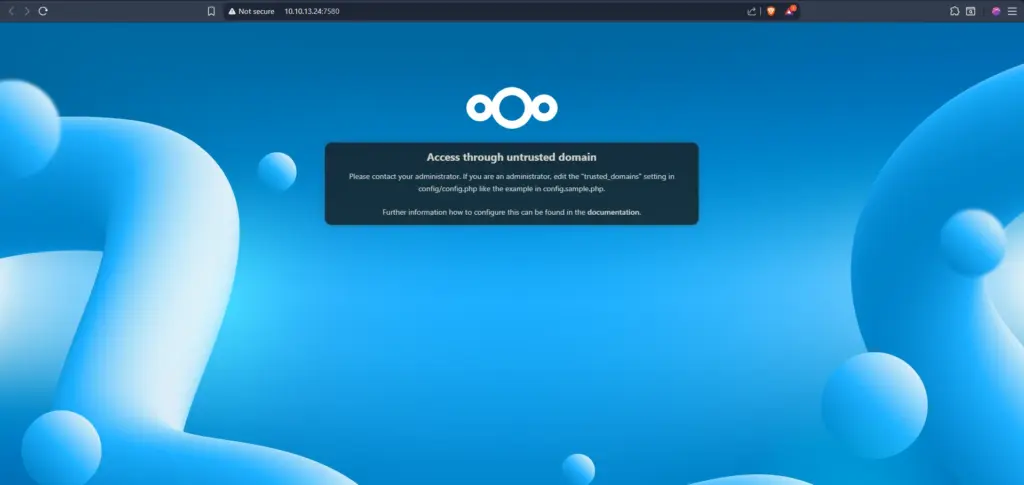
Kalau muncul error “Access through untrusted domain”, jangan panik. Ini normal saat pertama kali akses Nextcloud lewat IP LAN atau alamat lain yang belum dianggap aman. Nextcloud memang membatasi akses, karena hanya mengizinkan domain/IP yang terdaftar di trusted_domains.
Untuk mengatasinya, kamu cukup jalankan skrip berikut di terminal Armbian (via SSH). Setelah itu, refresh halaman Nextcloud. Skrip ini akan menambahkan IP LAN ke konfigurasi Nextcloud secara otomatis.
bash -c "$(wget -qLO - https://raw.githubusercontent.com/bigbeartechworld/big-bear-scripts/master/casaos-add-lan-ip-to-nextcloud-config/run.sh)"
Tagged with:
cara install nextcloud di stbcloud storageInstall Nextcloud di STB HG680PInstall OnlyOffice dan NextcloudMembuat Cloud Storage Sendiri Pakai STB Bekasnextcloud
Suka Menulis




 AI
AI Armbian
 Cyber Security
 DevOps & Cloud
 Docker
 Hosting
 Keamanan Data
 Linux
Linux Mail Server
 Monitoring
 Networking
 NGINX
NGINX PHP-FPM
 Self Hosted
 SysAdmin
 Ubuntu
 Wordpress







