Cara Live Streaming YouTube di STB HG680P Pakai CasaOS
Pendahuluan
Di artikel ini, kita akan membuat STB HG680P jadi semacam server mini yang bisa digunakan untuk live streaming ke YouTube. Bedanya dengan metode sebelumnya, kali ini kita akan pakai CasaOS supaya semuanya lebih gampang dikelola lewat dashboard, dan aplikasi streamingnya tinggal tarik image yang sudah jadi dari DockerHub tanpa build manual.
Baca Juga: Firmware Armbian STB | WiFi On, GUI, & Support RAM 4GB
Video Youtube
Persiapan Live Youtube dengan STB dan CasaOS
Sebelum mulai melakukan live streaming YouTube menggunakan STB HG680P dan CasaOS, ada beberapa alat dan bahan yang perlu kamu siapkan. Pastikan semua sudah tersedia agar proses instalasi dan konfigurasi berjalan lancar tanpa hambatan.
- STB HG680P sudah root dan Unlock
- OS Armbian
- Balena Etcher (Aplikasi untuk burn image Armbian ke STB HG680P)
- SDcard/Flashdisk/SSD/HDD
Beli STB HG680P/B860H Root Unlock
STB HG680P atau B860H yang sudah root dan unlock, siap digunakan dan bebas custom sesuai kebutuhan. Bisa request install Armbian, CasaOS, Armbian Desktop (mini PC), atau OpenWRT
Langkah #1: Update Upgrade dan Sinkronisasi Jam
Pada tahap pertama ini, pastikan sistem Armbian dalam kondisi up to date dan jam server sudah sinkron. Update dan upgrade diperlukan agar repository berjalan normal dan semua aplikasi pendukung live streaming bisa di-install tanpa error. Sinkronisasi jam sangat penting karena perbedaan waktu dapat menyebabkan gagal update, gagal install service, serta masalah saat mengatur jadwal live streaming. Dengan jam server yang sesuai, proses konfigurasi selanjutnya akan berjalan lebih lancar dan stabil.
Update Repository:
sudo apt updateSinkronisasi Jam dengan Chrony:
sudo apt install chronyPastikan jam sudah sinkron:
dateKalau jam sudah sinkron, upgrade package repository:
sudo apt upgrade -yLangkah #2: Menginstall CasaOS
Pada langkah kedua ini, kita akan mulai menginstall CasaOS di Armbian agar STB HG680P bisa dikelola lewat dashboard berbasis web. Dengan CasaOS, kamu tidak perlu ribet menjalankan container pakai perintah panjang di terminal, karena nantinya install aplikasi live streaming cukup lewat UI dan tinggal pull image dari DockerHub. Setelah instalasi selesai, kamu bisa akses dashboard CasaOS melalui IP STB di browser, lalu lanjut ke tahap berikutnya untuk menambahkan aplikasi streaming dan memasukkan RTMP URL serta stream key YouTube.
curl -fsSL https://get.casaos.io | sudo bashLangkah #3: Mengakses Dashboard CasaOS
Pada langkah ketiga ini, kita akan mengakses dashboard CasaOS melalui browser untuk memastikan instalasinya sudah berhasil dan STB HG680P siap dikelola lewat tampilan web. Caranya, cukup buka browser di laptop/PC yang satu jaringan dengan STB, lalu ketik IP address STB (biasanya akan diarahkan otomatis ke halaman CasaOS). Jika ini pertama kali dibuka, CasaOS akan meminta kamu membuat username dan password untuk login. Setelah berhasil masuk, kamu akan melihat halaman utama CasaOS yang berisi informasi perangkat, penggunaan CPU/RAM, serta menu untuk menginstall aplikasi—dan dari sinilah nanti kita akan mulai tarik image dari DockerHub untuk kebutuhan live streaming YouTube.
http://<ip-stb-armbian>
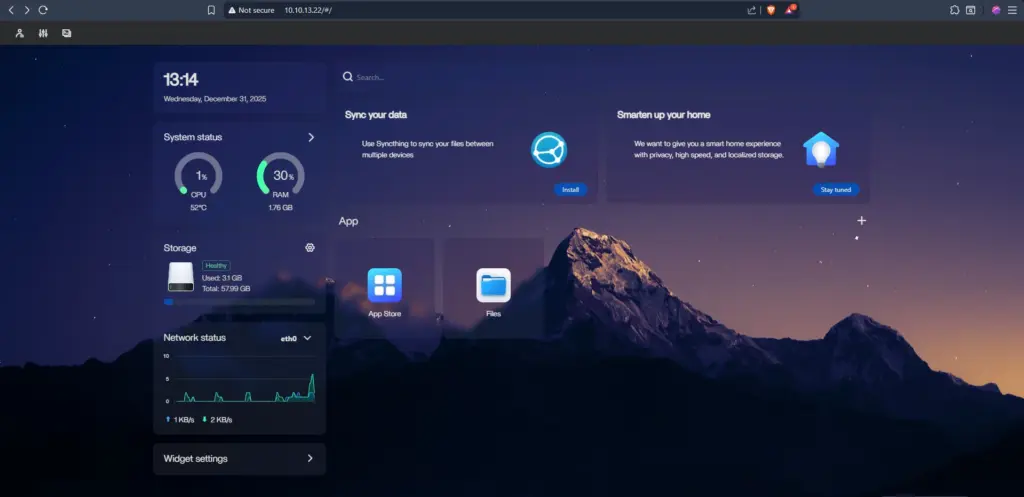
Langkah #4: Menjalankan StreamFlow di CasaOS
Pada langkah keempat ini, kita akan menjalankan StreamFlow lewat CasaOS. Jadi, kamu tidak perlu build manual lagi. Pertama, kita tinggal pull image StreamFlow dari DockerHub. Lalu, buat container-nya di CasaOS. Setelah itu, atur port dashboard dan volume untuk menyimpan konfigurasi. Selain itu, aktifkan auto-restart supaya StreamFlow tetap jalan saat STB restart. Terakhir, klik Start di CasaOS. Kemudian, cek status container dan log untuk memastikan StreamFlow sudah aktif.
Masuk ke AppStore -> Custom Install -> Import
Masukkan konfigurasi docker compose berikut:
services:
  StreamFlow:
    image: awanservers/streamflow:latest
    container_name: streamflow-app
    restart: unless-stopped
    ports:
      - "7575:7575"
    volumes:
      - /DATA/AppData/streamflow/logs:/app/logs
      - /DATA/AppData/streamflow/uploads:/app/public/uploads
    environment:
      - NODE_ENV=development
      - PORT=7575
      - SESSION_SECRET=<Ubah-Session-Secret>
      - TZ=Asia/Jakarta
Ubah dan ganti session secretnya. Untuk cara membuat session secret secret bisa menggunakan perintah berikut:
openssl rand -hex 32Jalankan perintah di atas ke terminal STB Armbian. Kemudian salin hasilnya dan masukkan ke dalam baris session secret.
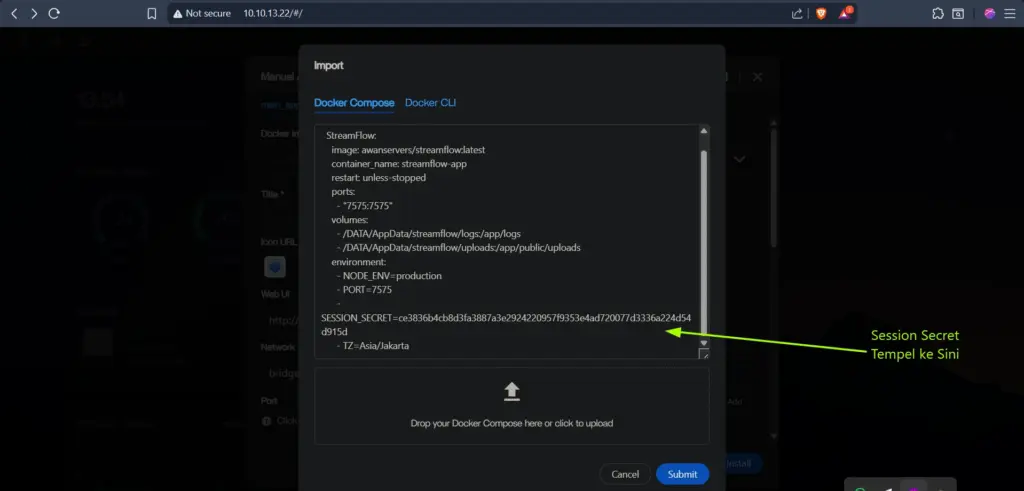
Kemudian klik Submit untuk menyimpan dan pastikan konfigurasinya sudah benar seperti ini:
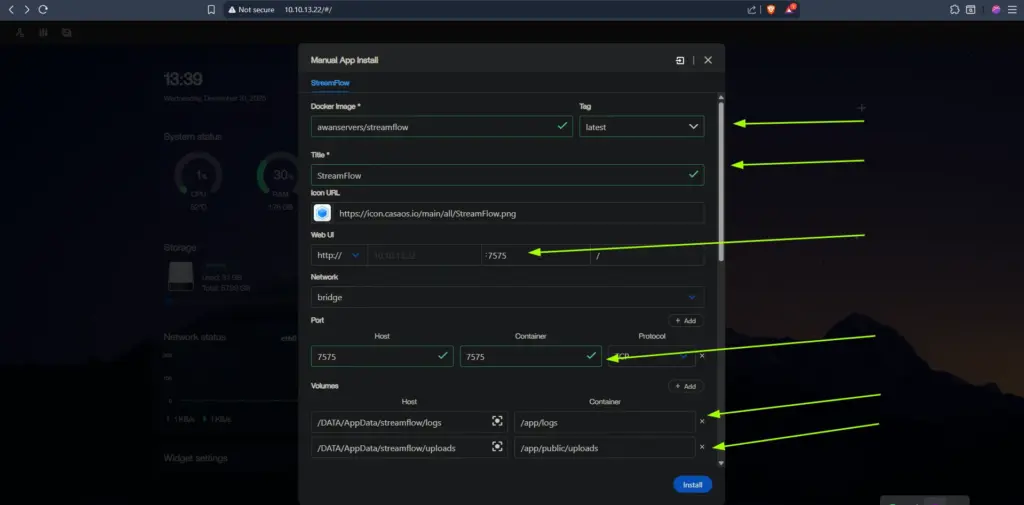
Klik Install dan tunggu prosesnya sampai selesai.
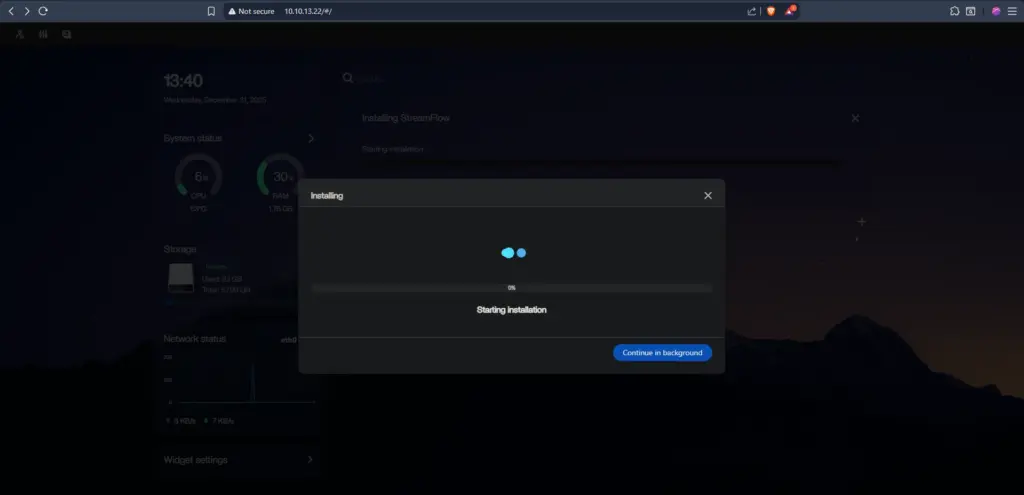
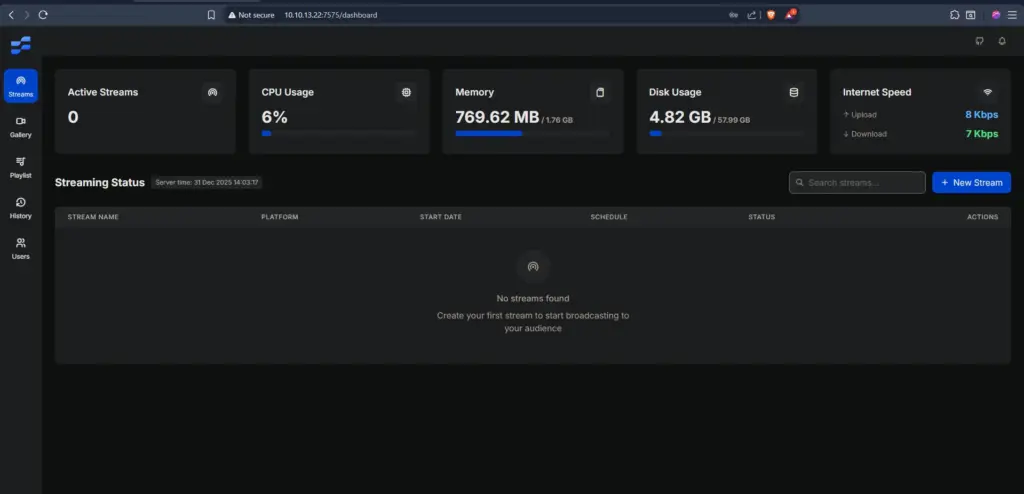
Langkah #5: Mengakses Dashboard StreamFlow
Pada langkah kelima ini, kita akan membuka dashboard StreamFlow untuk mulai mengatur live streaming. Setelah container berjalan, kamu cukup akses StreamFlow lewat browser menggunakan IP STB dan port yang tadi kamu set. Jika halaman sudah terbuka, berarti StreamFlow sudah aktif. Selanjutnya, kamu bisa cek menu dan status layanan agar tidak ada error. Setelah itu, kita lanjut ke tahap berikutnya untuk memasukkan RTMP YouTube dan stream key.
http://<ip-stb>:7575
Langkah #6: Mulai Live Streaming
Pada langkah keenam ini, kita akan mulai live streaming ke YouTube. Pertama, siapkan RTMP URL dan stream key dari YouTube Studio. Lalu, masukkan keduanya ke StreamFlow sesuai kolom yang tersedia. Setelah itu, pilih sumber video yang mau kamu kirim. Misalnya file video loop atau input lainnya. Kemudian, klik Start/Run untuk menjalankan streaming. Terakhir, buka YouTube Studio untuk memastikan statusnya sudah Live dan koneksinya stabil.
Penutup
Jadi begitulah cara live streaming YouTube di STB HG680P. Sekarang kamu sudah berhasil membuat STB HG680P jadi server mini untuk live streaming YouTube dengan bantuan CasaOS dan StreamFlow. Mulai dari update sistem, install CasaOS, sampai menjalankan StreamFlow dari DockerHub, semuanya bisa kamu kelola lewat dashboard. Karena itu, prosesnya jadi lebih rapi dan mudah dipantau.
Kalau live streaming sudah berjalan, jangan lupa cek stabilitasnya. Misalnya pantau penggunaan CPU dan RAM, suhu perangkat, serta koneksi internet. Selain itu, aktifkan auto-restart dan rapikan konfigurasi volume agar streaming tetap aman saat STB restart. Dengan cara ini, live streaming bisa lebih tahan lama dan minim gangguan.
Terakhir, kamu bisa kembangkan setup ini sesuai kebutuhan. Kamu bisa bikin live looping 24 jam. Kalau kamu ingin versi yang lebih stabil, kamu juga bisa atur bitrate dan resolusi yang lebih ringan. Kalau ada kendala, tulis di kolom komentar ya, nanti kita bahas bareng.
Tagged with:
armbianAuto restart containerCasaOSDocker di STBDockerHubLive looping videoLive streaming 24 jamLive Streaming YouTubePull image DockerHubRTMP YouTubeServer ministb hg680pStream key YouTubestreamflowTutorial CasaOS
Suka Menulis


 AI
AI Armbian
 Cyber Security
 DevOps & Cloud
 Docker
 Hosting
 Keamanan Data
 Linux
Linux Mail Server
 Monitoring
 Networking
 NGINX
NGINX PHP-FPM
 Self Hosted
 SysAdmin
 Ubuntu
 Wordpress







