Cara Install Aapanel di Armbian STB HG680P Lengkap Untuk Pemula
Pendahuluan
Di era digital saat ini, membangun server pribadi tidak lagi memerlukan perangkat mahal atau berspesifikasi tinggi. Salah satu solusi yang banyak dilirik adalah memanfaatkan STB (Set-Top Box) bekas, seperti HG680P, yang mampu menjalankan sistem operasi Armbian, versi ringan dari Debian atau Ubuntu untuk perangkat ARM.
Dengan menggabungkan STB HG680P dan Armbian, pengguna dapat menciptakan server rumahan hemat daya, hemat biaya, namun tetap fungsional. Untuk mengelola server tersebut dengan lebih mudah dan efisien, kita bisa memasang Aapanel — sebuah web hosting control panel open source yang memungkinkan pengguna mengatur web server, database, FTP, dan layanan lain hanya melalui antarmuka berbasis web.
Mengapa ini menarik?
- Hemat Biaya: STB bekas banyak dijual murah di pasaran, namun masih sangat bisa digunakan untuk tugas ringan.
- Ramah Pemula: Aapanel menyederhanakan manajemen server yang biasanya kompleks.
- Potensi Besar: Dengan setup ini, kita bisa membuat server web, file sharing, reverse proxy, atau bahkan belajar DevOps dari rumah.
Artikel ini akan memandu Anda langkah demi langkah untuk menginstal Aapanel di Armbian yang berjalan pada STB HG680P, termasuk persiapan, proses instalasi, serta tips optimalisasi agar server tetap ringan namun responsif.
Video Youtube
Persiapan Instalasi Aapanel di Armbian STG HG680P
Sebelum memulai proses instalasi Aapanel, ada beberapa hal penting yang perlu dipersiapkan agar proses berjalan lancar. Mengingat kita akan menggunakan perangkat STB HG680P dengan sistem operasi Armbian, pastikan semua kebutuhan dasar berikut telah terpenuhi.
- STB HG680P Sudah Terinstall Armbian
- Memiliki Ruang Penyimpanan 16 GB Direkomendasikan
- Armbian Sudah Dapat Koneksi Internet
- Armbian Sudah Memiliki IP Static (Opsional)
Beli STB HG680P/B860H Root Unlock
STB HG680P atau B860H yang sudah root dan unlock, siap digunakan dan bebas custom sesuai kebutuhan. Bisa request install Armbian, CasaOS, Armbian Desktop (mini PC), atau OpenWRT.
Baca Juga : Cara Install Armbian Linux 25.05.0 di STB HG680P
Baca Juga : Cara Konfigurasi IP Statis di Armbian Linux
Baca Juga : Cara Mengaktifkan WiFi di Armbian STB HG680P
Instalasi Aapanel di Linux Armbian STB HG680P
Setelah semua persiapan selesai, kita masuk ke proses utama: instalasi Aapanel. Aapanel secara resmi mendukung distribusi berbasis Ubuntu dan Debian, sehingga Armbian Ubuntu (seperti Jammy atau Focal) sangat cocok digunakan.
Meskipun perangkat STB HG680P memiliki keterbatasan hardware (RAM hanya 2GB dan prosesor ARM), Aapanel tetap bisa dijalankan dengan baik jika konfigurasi sistem sudah optimal, terutama dengan adanya swapfile.
Berikut adalah langkah-langkah instalasinya:
Langkah #1 : Persiapan Sistem (Update, Upgrade, Install Dependensi)
Sebelum kita mulai proses instalasi Aapanel, sangat penting untuk memastikan sistem Armbian yang berjalan di STB HG680P dalam kondisi terbaru dan memiliki dependensi yang dibutuhkan. Hal ini akan mencegah error saat proses instalasi dan memastikan bahwa paket-paket yang digunakan kompatibel serta stabil.
sudo apt update && sudo apt upgrade -y
sudo apt install libc-ares-dev net-tools curl wget -y
Langkah #2 : Unduh Skrip Instalasi Aapanel
Setelah sistem Armbian di STB HG680P dipersiapkan dan semua dependensi terinstal, kini saatnya mengunduh skrip instalasi resmi dari Aapanel. Skrip ini akan secara otomatis mengatur dan menginstal berbagai komponen yang dibutuhkan oleh Aapanel seperti web server, PHP, dan database setelah panel berhasil dipasang. Aapanel menyediakan skrip yang kompatibel untuk sistem operasi berbasis Ubuntu dan Debian, sehingga sangat cocok untuk Armbian yang dibangun di atas platform tersebut.
URL=https://www.aapanel.com/script/install_7.0_en.sh && if [ -f /usr/bin/curl ];then curl -ksSO "$URL" ;else wget --no-check-certificate -O install_7.0_en.sh "$URL";fi;bash install_7.0_en.sh aapanelSetelah skrip dijalankan, kamu akan melihat tampilan awal seperti ini. Aapanel secara default akan diinstal di direktori /www, yang nantinya menjadi tempat konfigurasi, log, dan file-file web. Cukup ketik y lalu tekan Enter untuk melanjutkan. Ini adalah direktori default yang disarankan, jadi aman untuk langsung menyetujuinya.

Setelah proses instalasi berjalan selama kurang lebih 48 menit, Aapanel berhasil terpasang di sistem Armbian pada STB HG680P. Di akhir instalasi, kamu akan melihat informasi penting yang wajib dicatat sebelum melanjutkan ke konfigurasi awal panel.
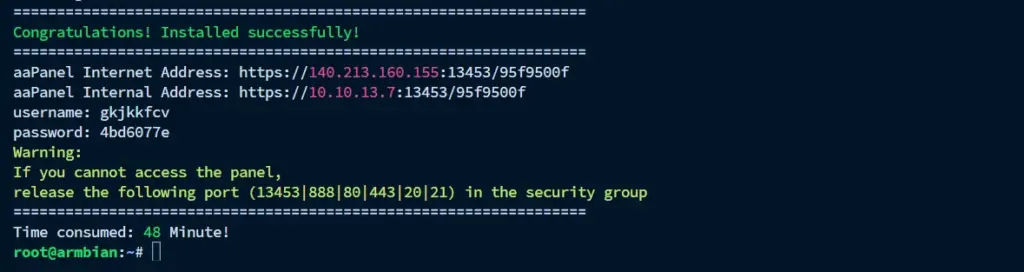
Langkah #3 : Konfigurasi Keamanan: Ganti Username, Password, Port, dan Security Entrance
Setelah Aapanel berhasil diinstal, langkah selanjutnya yang sangat dianjurkan adalah memperkuat keamanan panel dengan cara mengganti username, password, nomor port, dan security entrance. Hal ini penting untuk mencegah akses tidak sah ke server kamu, terutama jika Aapanel diakses dari jaringan publik.
Aapanel menyediakan tool CLI (Command Line Interface) sederhana yang dapat diakses melalui perintah:
btSetelah dijalankan, kamu akan melihat menu seperti gambar dibawah — berisi berbagai opsi pengaturan dasar panel secara cepat dari terminal.
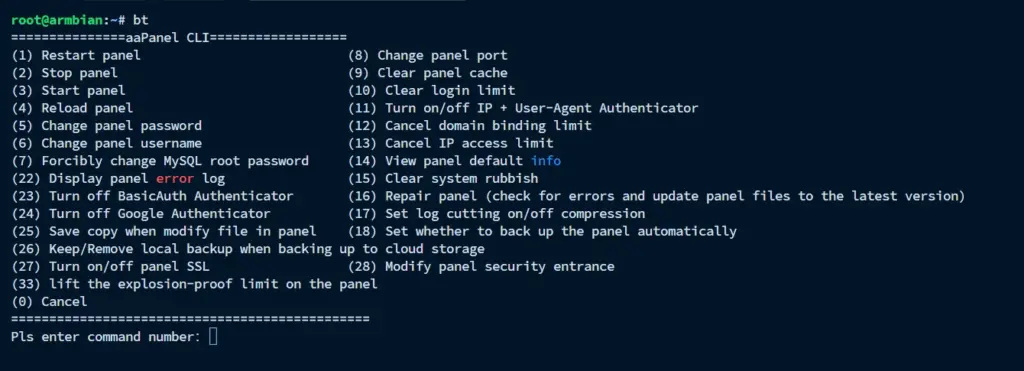
- Ganti Password Panel Masukkan Angka 5
- Ganti Username Panel Masukkan Angka 6
- Ganti Port Panel Masukkan Angka 8
- Ganti Sec Entrance Panel Masukkan Angka 28
Seperti ini informasi Login aapanel kami setelah ditingkatkan keamananya.
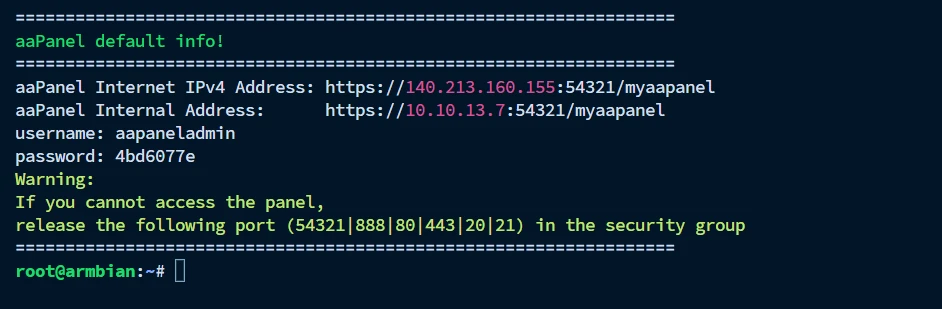
Langkah #4 : Akses Aapanel dari Browser
Setelah Aapanel berhasil diinstal dan sistem kamu siap digunakan, kini saatnya mengakses control panel tersebut melalui browser. Ini adalah titik awal di mana kamu akan mulai mengelola server secara visual — tanpa perlu repot mengetik perintah di terminal.
Akses dilakukan melalui alamat IP lokal STB dan port yang telah ditentukan, biasanya 8888 secara default atau port khusus jika sudah kamu ubah sebelumnya.
http://<ip-stb>:port/security-entrance
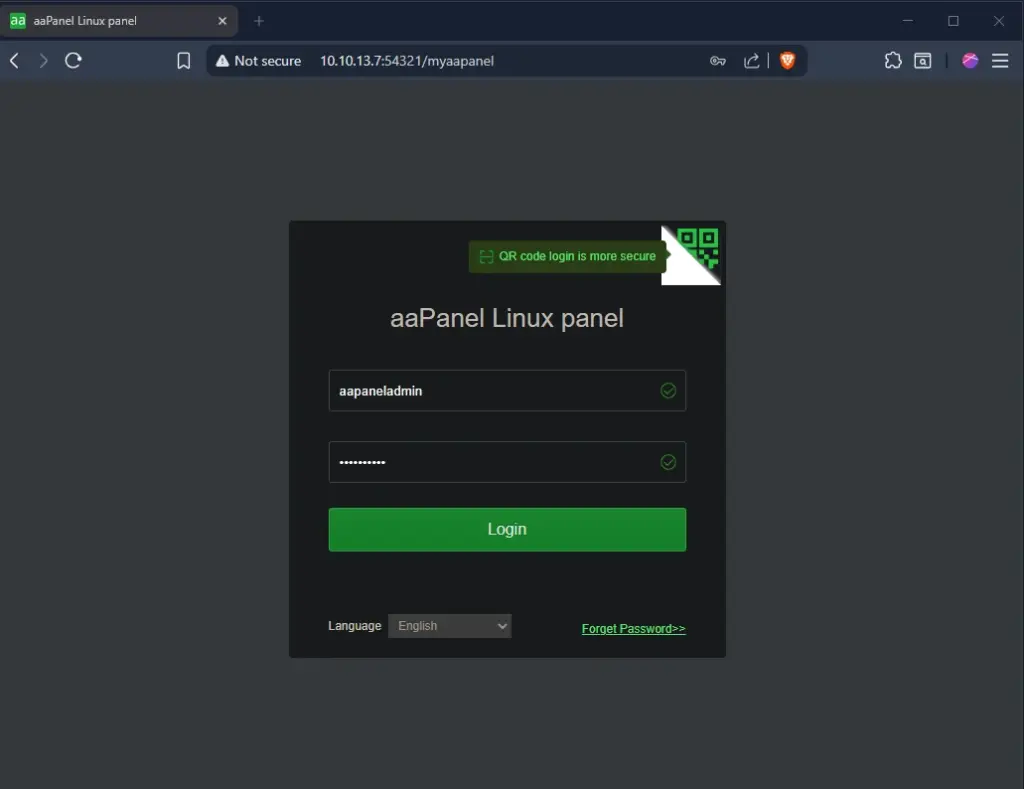
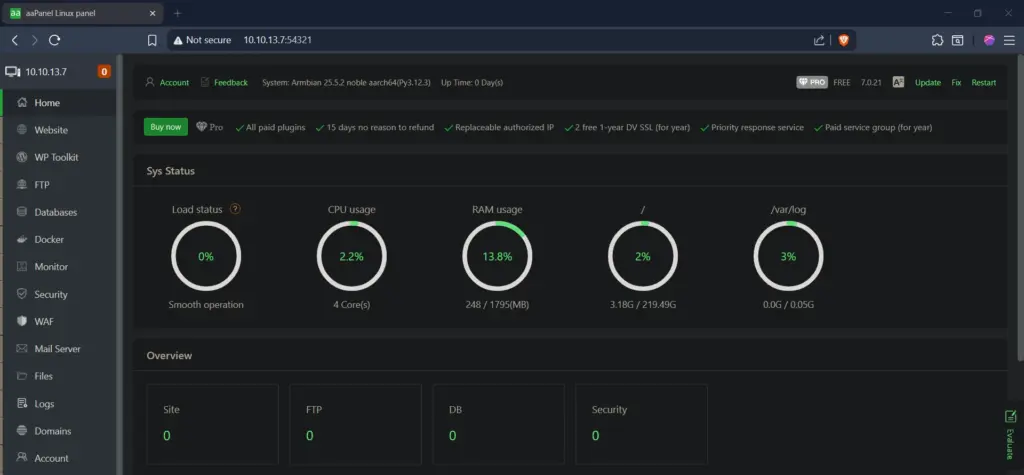
Setelah berhasil login menggunakan URL, port, dan security entrance yang telah dikonfigurasi, kamu akan disambut oleh tampilan dashboard utama Aapanel — pusat kendali server yang sepenuhnya berbasis web dan user-friendly.
Langkah #5 : Instalasi Stack Tambahan
Setelah berhasil masuk ke dashboard Aapanel, langkah penting berikutnya adalah menginstal stack layanan dasar yang dibutuhkan untuk menjalankan aplikasi web seperti WordPress, Laravel, atau website custom berbasis PHP. Aapanel memudahkan proses ini melalui menu yang terintegrasi langsung ke dalam panel.
Stack yang dimaksud biasanya meliputi:
- Web server: Nginx atau Apache
- Database server: MySQL atau MariaDB
- Bahasa pemrograman: PHP (berbagai versi)
- Tambahan: phpMyAdmin, Redis, FTP server, dan lainnya
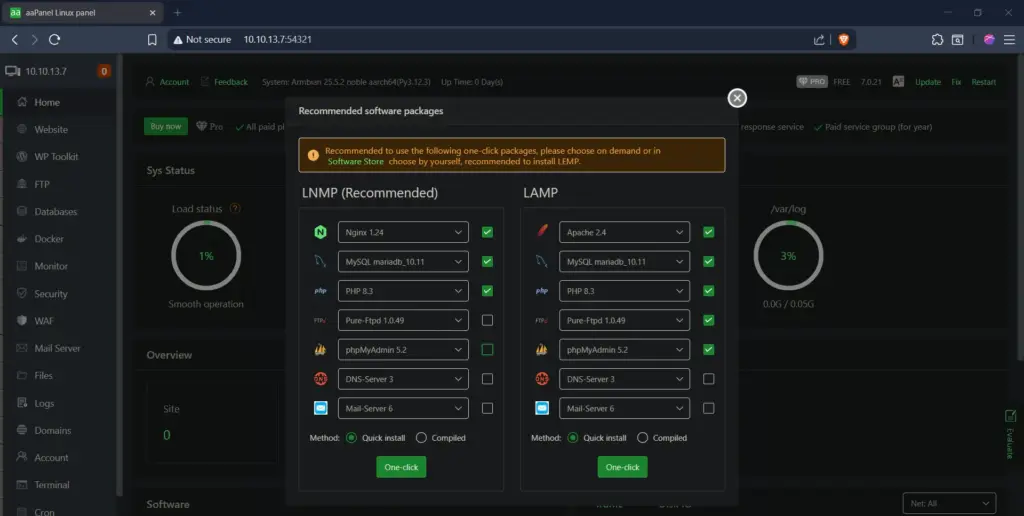
Di tahap ini, kamu akan diminta memilih stack server yang akan digunakan. Aapanel menyediakan dua pilihan utama, yaitu LNMP (Linux, Nginx, MySQL/MariaDB, PHP) dan LAMP (Linux, Apache, MySQL/MariaDB, PHP). Kamu bebas memilih salah satu sesuai kebutuhan, namun saya pribadi memilih LNMP, karena lebih ringan dan direkomendasikan langsung oleh Aapanel. Nginx terkenal lebih efisien dari Apache, sangat cocok untuk perangkat seperti STB HG680P yang memiliki sumber daya terbatas. Pilih versi software yang kamu inginkan, lalu klik One-click untuk memulai instalasi. Jika tidak membutuhkan fitur seperti FTP, DNS, atau Mail Server, kamu bisa lewati untuk menghemat memori.
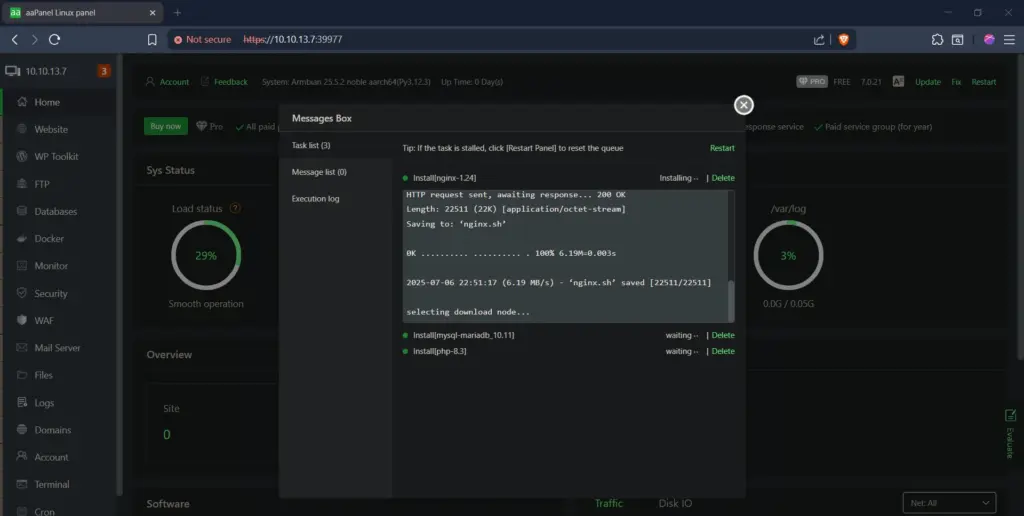
Proses download dan instalasi stack pada aaPanel akan berlangsung berurutan seperti ini: dimulai dari instalasi Nginx yang terlebih dahulu diunduh dan dijalankan melalui skrip nginx.sh, kemudian dilanjutkan dengan antrean instalasi MariaDB sebagai komponen database, dan diakhiri dengan instalasi PHP sebagai interpreter aplikasi; seluruh tahapan ini ditampilkan dalam panel eksekusi tugas dan akan berjalan otomatis sesuai urutan hingga seluruh stack LNMP selesai terpasang.
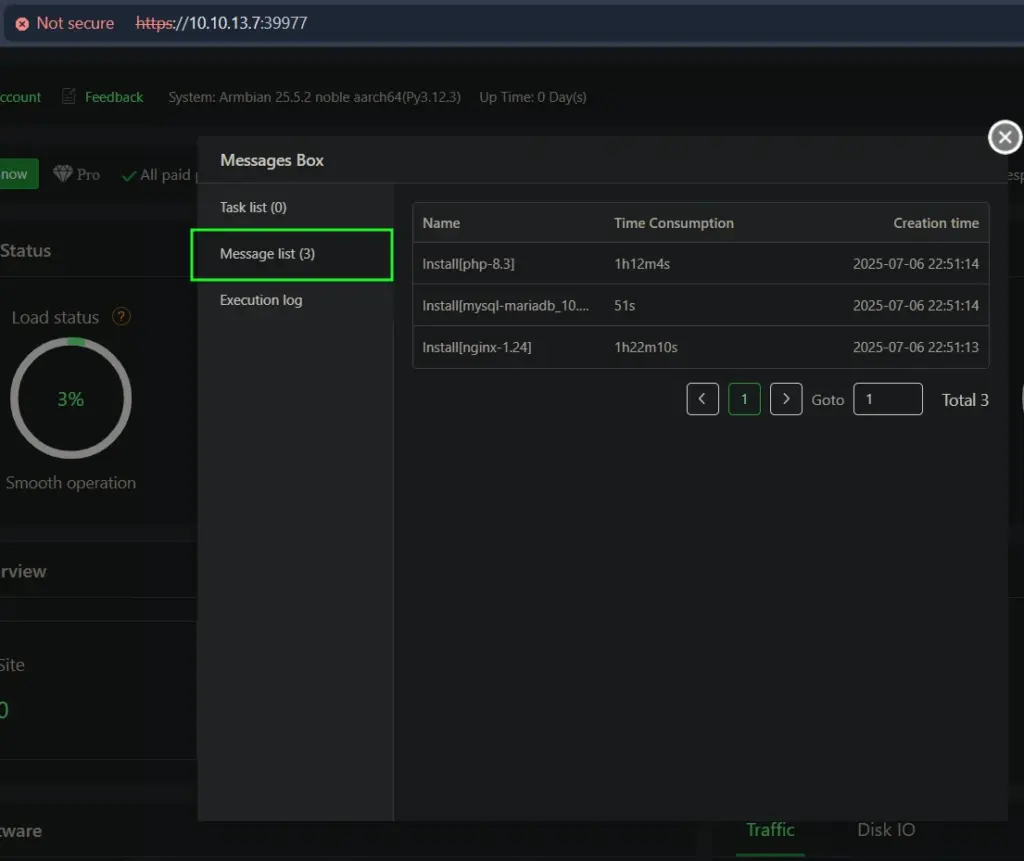
Setelah menunggu beberapa waktu, proses instalasi LNMP Stack akhirnya selesai. Dari panel Message Box, terlihat bahwa PHP 8.3 terinstal dalam waktu sekitar 1 jam 12 menit, Nginx 1.24 memakan waktu sekitar 1 jam 22 menit, sedangkan MariaDB 10.11 terinstal sangat cepat, hanya dalam 51 detik. Lama waktu instalasi ini wajar, terutama saat metode yang digunakan adalah compile from source, apalagi dijalankan di perangkat seperti STB yang spesifikasinya terbatas. Sekarang semua komponen utama sudah aktif, dan Aapanel siap digunakan untuk mengelola website maupun aplikasi web secara penuh.
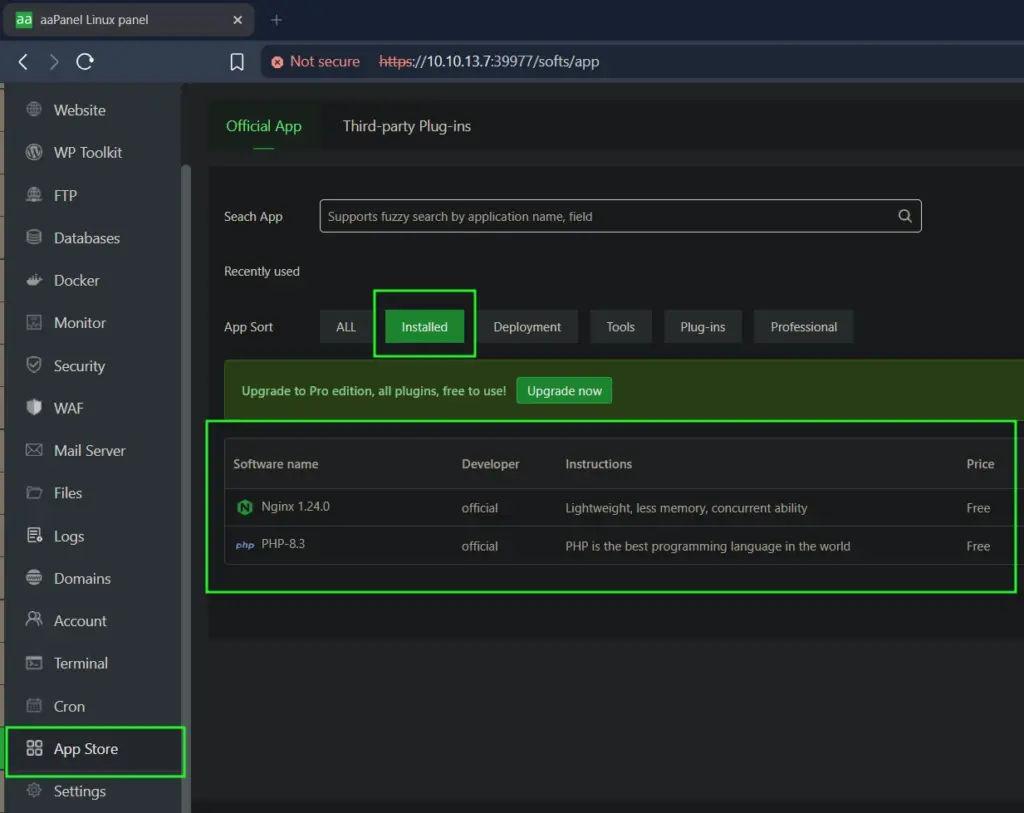
Setelah instalasi selesai, kita bisa membuka App Store, lalu pilih tab Installed untuk mengecek kembali komponen mana saja yang sudah berhasil terpasang. Dari hasil pengecekan, terlihat bahwa yang terinstal hanya Nginx 1.24.0 dan PHP 8.3. Sementara itu, database server (MariaDB) tidak muncul dalam daftar, yang berarti proses instalasinya kemungkinan gagal atau tidak terselesaikan dengan benar. Ini sering terjadi di perangkat dengan spesifikasi rendah.
Langkah #6 : Perbaikan Instalasi Database MariaDB
Karena pada langkah sebelumnya MariaDB tidak terpasang dengan sempurna, maka kita perlu melakukan instalasi ulang secara manual. Hal ini bisa terjadi karena sistem kehabisan memori saat proses compile, gangguan koneksi, atau error dependensi. Untuk memperbaikinya, kita bisa jalankan skrip mysql.sh yang berada di direktori /www/server/panel/install
cd /www/server/panel/installKemudian kita jalankan instalasi manual melalui terminal. Perintah ini akan memulai proses instalasi MariaDB 10.11 secara langsung, sekaligus menampilkan detail prosesnya jika terjadi error. Setelah selesai, cek ulang di App Store apakah MariaDB sudah muncul di daftar “Installed”.
bash mysql.sh install mariadb_10.11
Setelah kurang lebih 5 jam proses berjalan, akhirnya instalasi MariaDB berhasil diselesaikan menggunakan metode bash compile langsung dari terminal. Proses ini memang memakan waktu cukup lama karena dilakukan pada perangkat dengan sumber daya terbatas. Berikut tampilan akhir setelah instalasi selesai dan service MariaDB berhasil dijalankan ulang tanpa error.

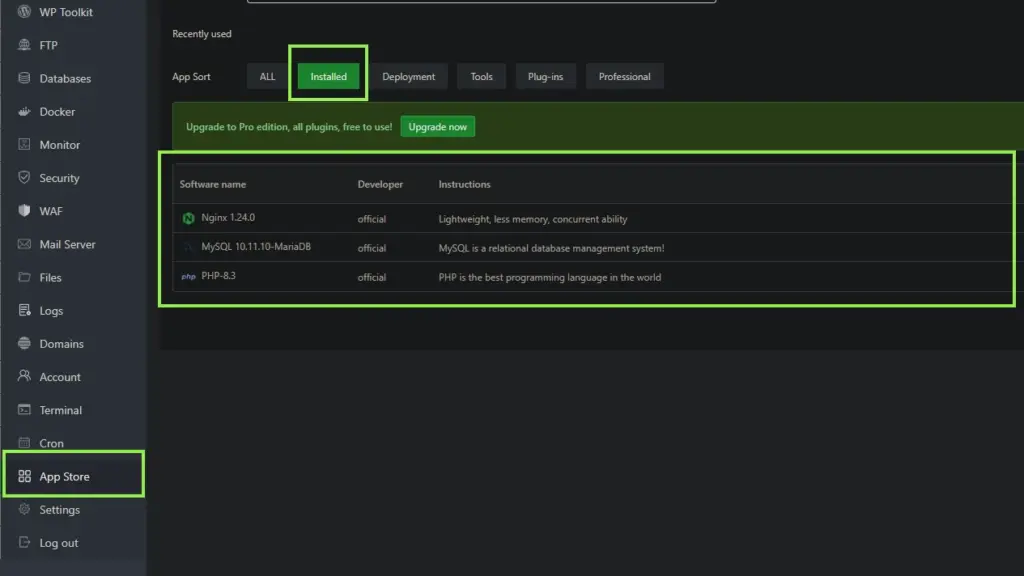
Setelah proses instalasi MariaDB selesai, kita kembali melakukan pengecekan di App Store > Installed pada Aapanel. Hasilnya, semua komponen utama sudah muncul lengkap: Nginx 1.24.0, MariaDB 10.11, dan PHP 8.3. Ini menandakan bahwa LNMP Stack sudah terpasang dengan baik dan siap digunakan.
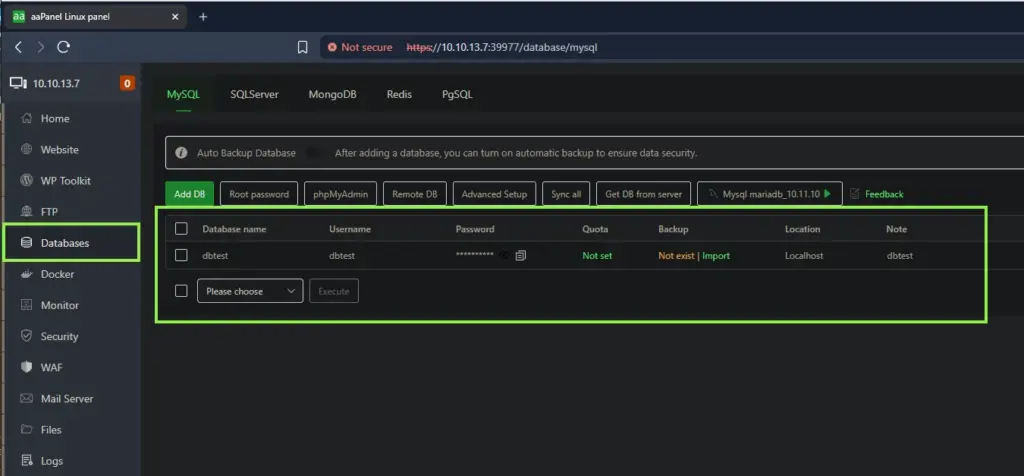
Setelah MariaDB terinstal dan terdeteksi di panel, kita lanjut dengan membuat database pertama sebagai uji coba. Dari menu Databases, kita tambahkan database baru bernama dbtest dengan username dbtest, dan hasilnya berhasil dibuat tanpa kendala. Ini menandakan bahwa koneksi ke MySQL berfungsi dengan baik dan Aapanel siap digunakan untuk mengelola proyek berbasis database.
Sampai di sini, proses instalasi stack tambahan di Aapanel telah selesai. Semua komponen inti seperti Nginx, PHP, dan MariaDB sudah berhasil terpasang dan berjalan dengan baik. Dengan stack ini, server sudah siap digunakan untuk meng-host berbagai aplikasi web berbasis PHP, termasuk WordPress, Laravel, dan CMS lainnya. Langkah selanjutnya, kita akan langsung coba memasang WordPress sebagai uji coba dan contoh penggunaan nyata.
Kesimpulan
Dengan mengikuti langkah-langkah di atas, kita telah berhasil menginstal dan mengonfigurasi Aapanel di perangkat STB HG680P dengan Armbian, serta menyelesaikan instalasi stack LNMP (Nginx, PHP, dan MariaDB) secara penuh. Proses ini memang tidak instan, terutama pada perangkat terbatas seperti STB, namun hasil akhirnya menunjukkan bahwa panel ini bisa berjalan dengan baik dan stabil.
Untuk tahap selanjutnya, kita akan melanjutkan dengan instalasi dan konfigurasi WordPress, yang akan dibahas di artikel berikutnya. Jangan lewatkan!
Youtube : AwanServers
Tagged with:
AapanelarmbianControl Panel LinuxInstall AapanelMariaDBNGINXphpServer Rumahanstb hg680pSTB LinuxVPS MurahWeb Hosting Gratis
Suka Menulis




 AI
AI Armbian
 Cyber Security
 DevOps & Cloud
 Docker
 Hosting
 Keamanan Data
 Linux
Linux Mail Server
 Monitoring
 Networking
 NGINX
NGINX PHP-FPM
 Self Hosted
 SysAdmin
 Ubuntu
 Wordpress







