Cara Mengamankan WordPress: Menyembunyikan versi WordPress
Pendahuluan
Salah satu hal yang sering terlupakan namun sangat penting untuk dilakukan adalah menyembunyikan Versi WordPress. Nomor versi ini secara langsung menunjukkan versi berapa WordPress yang sedang digunakan, yang bisa menjadi celah untuk serangan berbahaya.
Pada postingan ini, Kita akan membahas cara menyembunyikan Versi WordPress, sehingga bisa meningkatkan keamanan situs web WordPress Anda.
Apa itu WordPress Version Number ?
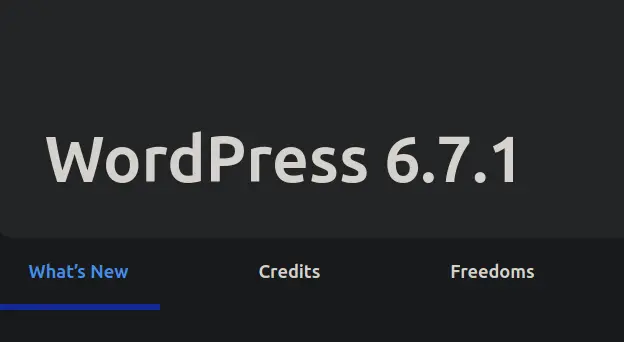
WordPress Version Number adalah angka yang digunakan untuk menunjukkan versi WordPress yang sedang digunakan. Angka ini membantu mengidentifikasi pembaruan atau perubahan pada WordPress, seperti fitur baru, perbaikan bug, atau peningkatan keamanan. Misal WordPress 6.7.1, Angka 6.7.1 menunjukkan versi dari WordPress yang sedang digunakan.
https://domain-web/wp-admin/about.php
Kenapa Perlu Menyembunyikan Versi WordPress ?
Nomor versi WordPress memberikan informasi tentang versi yang digunakan di situs Anda, yang bisa dimanfaatkan hacker untuk menemukan kelemahan, terutama jika versi tersebut memiliki celah keamanan dan belum diperbarui. Dengan menyembunyikan nomor versi, Anda mengurangi risiko serangan dan menutup potensi celah keamanan. Meskipun tidak menjamin keamanan 100%, langkah ini membuat hacker harus bekerja lebih keras untuk menemukan kelemahan, sehingga menjadi cara sederhana namun efektif untuk meningkatkan keamanan, terutama jika update belum sempat dilakukan.
Cara Menyembunyikan Versi WordPress
Ada 2(dua) cara atau metode yang akan kita gunakan untuk menyembunikan versi wordpress, yaitu menggunakan code function.php dan menggunakan plugin Sucuri. Kedua cara tersebut memiliki keunggulan masing-masing dan tinggal disesuaikan saja dengan kebutuhan dan keinginan Anda.
Metode Menyembunyikan Nomor Versi WordPress
- Menggunakan Code function.php
- Menggunakan Plugin Sucuri
Baca Juga : Cara Mengamankan Website: Blokir Akses Langsung ke IP Publik Server
Metode #1: Menggunakan Code
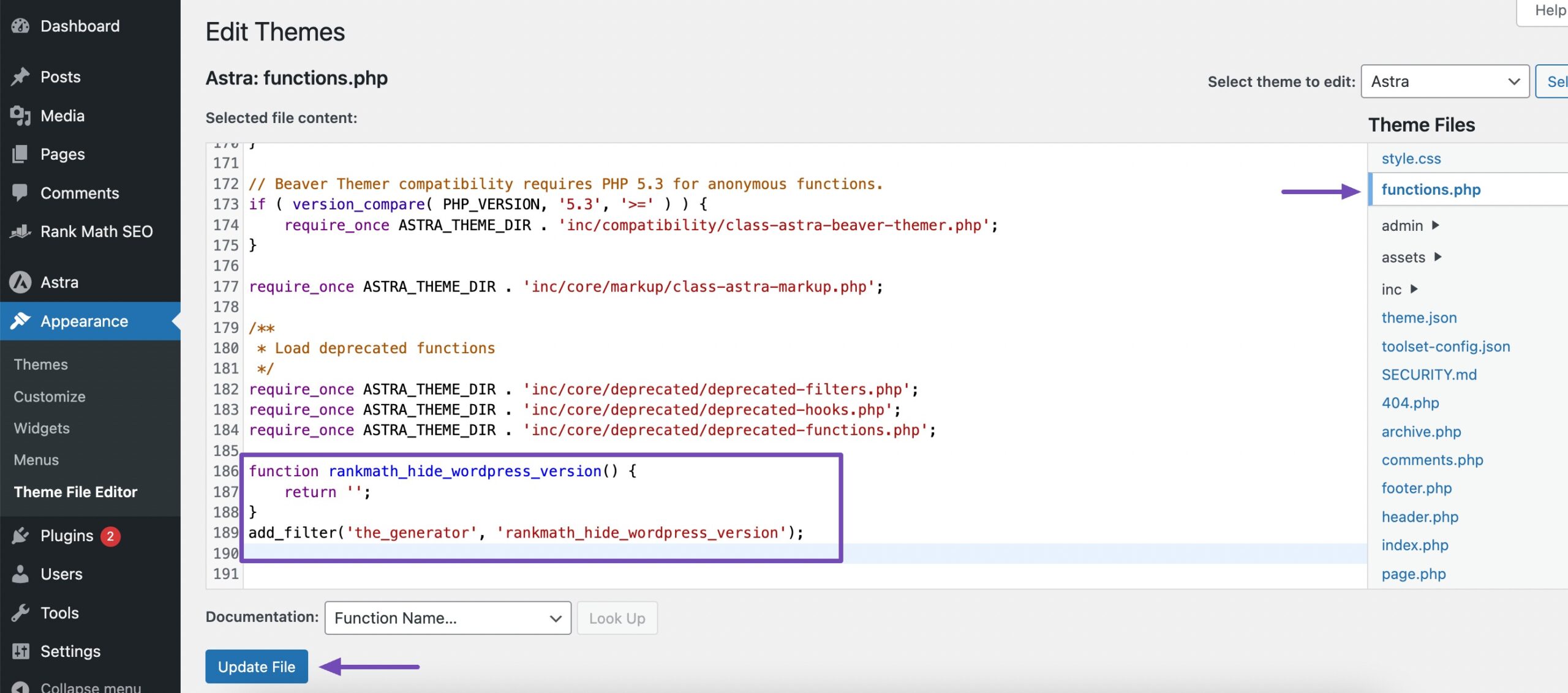
Anda dapat menambahkan code sederhana ke file functions.php di tema yang saat ini sedang digunakan. Metode ini lebih mudah diterapkan dan lebih aman dibandingkan dengan menambahkan kode di header.php atau .htaccess, yang sering kali tidak berfungsi setelah WordPress atau tema diupdate.
Copy dan paste kode di bawah ini ke dalam file functions.php di tema wordpress yang sedang digunakan.
Appearance -> Theme File Editor -> function.php
function hide_wp_version() {
    return '';
}
add_filter('the_generator', 'hide_wp_version');
Paste di bagian paling bawah -> Update File
Metode #2 : Menggunakan Plugin Sucuri
Ini adalah metode paling mudah dan cepat, yaitu dengan menggunakan plugin Sucuri. Sucuri adalah plugin keamanan yang bisa digunakan untuk melindungi wordpress dari ancaman seperti malware, hacking, dan lainya.
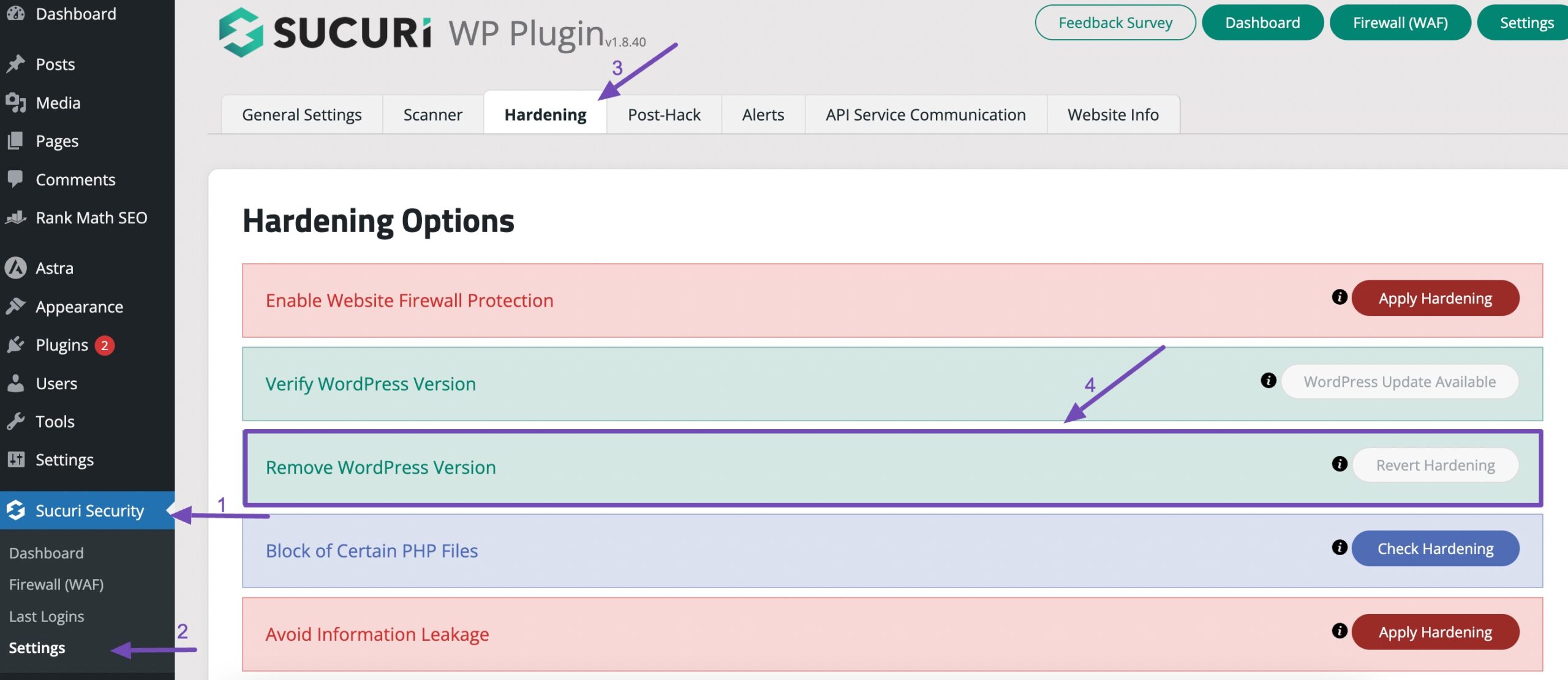
Unduh dan aktifkan plugin sucuri. Setelah diaktifkan, plugin ini akan secara otomatis menyembunyikan informasi versi WordPress Anda. Anda dapat memverifikasinya dengan menuju ke Sucuri Security → Settings. Selanjutnya, klik tab Hardening seperti yang ditunjukkan di bawah ini.
Kesimpulan
Menyembunyikan versi WordPress penting untuk meningkatkan keamanan, tapi bisa sulit dan memakan waktu karena versi masih bisa terlihat di file CSS dan JS. Fokuslah pada langkah keamanan lain, seperti menggunakan kata sandi kuat dan plugin keamanan.
Jangan lupa untuk mencadangkan situs Anda sebelum mengubah file, seperti functions.php, agar bisa mudah memulihkan situs jika terjadi masalah.
Referensi : https://rankmath.com/blog/hide-wordpress-version/

Suka Menulis
You might also like







 AI
AI Armbian
 Cyber Security
 DevOps & Cloud
 Docker
 Hosting
 Keamanan Data
 Linux
Linux Mail Server
 Monitoring
 Networking
 NGINX
NGINX PHP-FPM
 Self Hosted
 SysAdmin
 Ubuntu
 Wordpress








